دليل المستخدم · الإصدار 2.6

كيف تستخدم قصص بالآيات؟

شرحٌ مصوَّرٌ وبسيطٌ لكل شاشةٍ وخدمةٍ في التطبيق، خطوةً بخطوة. اختر القسم الذي تريده من التبويبات، والصور كلها ملتقطة من التطبيق نفسه.

جميع الصور من الإصدار 2.6.1 على جهاز أندرويد

البداية والقائمة

هنا تتعرّف على أول ما تراه عند فتح التطبيق: الشاشة الرئيسية وبطاقاتها، والقائمة الجانبية التي تجمع كل الأقسام في مكان واحد. ومنها تضبط لغة التطبيق ومظهره وتذكير الأذكار، وتعرف رقم إصدار التطبيق، وتحدّثه، وترسل ملاحظاتك لنا. ابدأ من هنا قبل بقية أقسام الدليل.

الشاشة الرئيسية
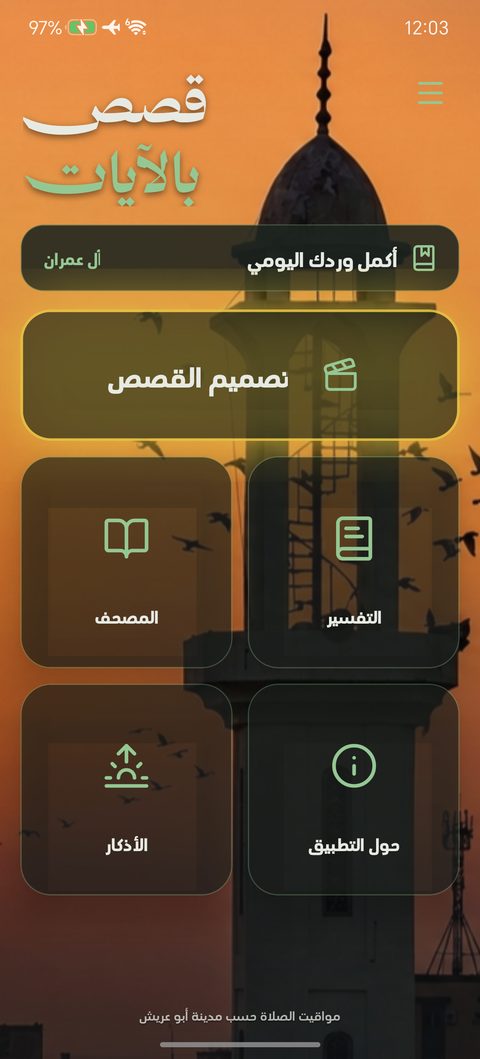
الرئيسية: شريط الورد وبطاقتا التصميم وأقسام التطبيق

الشاشة الرئيسية

Home screen

هي واجهة التطبيق الأولى، ومنها تدخل إلى كل أقسامه بضغطة واحدة.

كيف تصل إليهاتظهر وحدها بعد فتح التطبيق واختفاء شاشة البداية. وإن كنت في قسم آخر: اضغط زر القائمة (ثلاثة خطوط) أعلى يمين الشاشة، ثم اضغط «الشاشة الرئيسية» وهو أول خيار.

  1. افتح التطبيق وانتظر حتى تختفي شاشة البداية، فتظهر لك الشاشة الرئيسية بخلفية المئذنة.
  2. اضغط شريط «أكمل وردك اليومي» تحت اسم التطبيق مباشرة، فيفتح المصحف عند آخر صفحة توقفت عندها.
  3. اضغط بطاقة «تصميم القصص» ذات الهالة الذهبية، فتفتح شاشة التصميم بأدواتها كاملة.
  4. اضغط بطاقة «الإنتاج السريع» المجاورة لها، فتفتح شاشة «اختر شكل الفيديو».
  5. اضغط إحدى البطاقات المربّعة الأربع: «المصحف» أو «التفسير» أو «الأذكار» أو «أوقات الصلاة»، فيفتح القسم الذي اخترته.
  6. اضغط سطر الصلاة القادمة في أسفل الشاشة، فتفتح شاشة «أوقات الصلاة».
  7. اضغط زر القائمة أعلى اليمين لترى بقية الأقسام مثل «المعرض» و«حول التطبيق».
كل الأزرار في هذه الشاشة
  • «قصص بالآيات» أعلى يسار الشاشة: اسم التطبيق، نصّ للعرض فقط ولا يُضغط.
  • زر القائمة (ثلاثة خطوط) أعلى اليمين: يفتح القائمة الجانبية.
  • «أكمل وردك اليومي»: شريط بأيقونة علامة كتاب، يفتح المصحف عند آخر موضع قراءة، ويُكتب اسم آخر سورة قرأتها بجانبه.
  • سطر التذكير بأيقونة الجرس داخل الشريط نفسه: يعرض «لا تنسَ أذكار الصباح» أو «لا تنسَ صلاة الضحى» أو «لا تنسَ أذكار المساء» أو «لا تنسَ صلاة الوتر» حسب الساعة، وتذكير الصباح والمساء يفتح قسم الأذكار المناسب عند ضغطه.
  • «يوجد تحديث للتطبيق — حدّث الآن»: شريط أحمر متحرّك لا يظهر إلا عند وجود إصدار أحدث، وضغطه يفتح المتجر.
  • «تصميم القصص»: البطاقة العريضة الأولى في الشريط الذهبي، تفتح شاشة التصميم بكل أدواتها.
  • «الإنتاج السريع»: البطاقة العريضة الثانية بجوارها وبالهالة الذهبية نفسها، تفتح طريق الإنتاج المختصر الذي تختار فيه شكل الفيديو ثم تُنتج.
  • «المصحف»: أول البطاقات المربّعة، يفتح المصحف على فهرس السور.
  • «التفسير»: يفتح بطاقة التفسير.
  • «الأذكار»: يفتح أذكار الصباح والمساء.
  • «أوقات الصلاة»: آخر البطاقات المربّعة، يفتح مواقيت الصلاة والقبلة.
  • سطر الصلاة القادمة أسفل الشاشة: اسم الصلاة ووقتها والمتبقّي لها، مثل «المغرب ٦:٤٥ م · متبقي ٢٠ دقيقة»، وضغطه يفتح «أوقات الصلاة».
  • شريط تقدّم الإنتاج: لا يظهر إلا إن كان هناك مقطع قيد الإنتاج، ويطفو أسفل الشاشة، وضغطه يعيدك إلى صفحة الإنتاج.

معلومة · «حول التطبيق» لم يعد بطاقة في الرئيسية، تجده في القائمة الجانبية مع «المعرض» و«الملاحظات والاستفسارات».

معلومة · سطر الصلاة القادمة يتغيّر وحده كلما دخل وقت جديد، ويتبع المدينة وطريقة الاحتساب اللتين اخترتهما في إعدادات الصلاة.
القائمة الجانبية
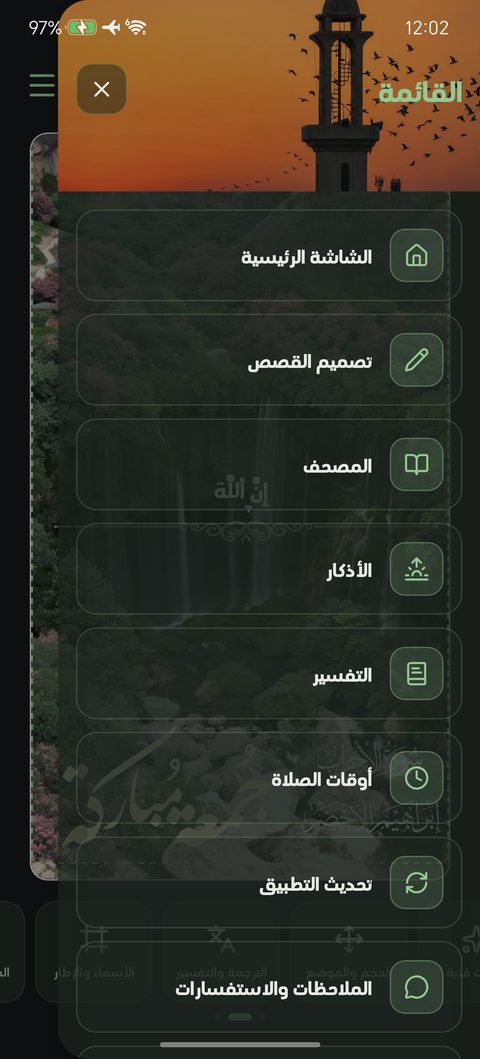
القائمة الجانبية وأقسام التطبيق

القائمة الجانبية

Side menu

قائمة واحدة تجمع كل أقسام التطبيق وإعداداته العامة أمامك.

كيف تصل إليهاالرئيسية > اضغط زر القائمة (ثلاثة خطوط أفقية) في أعلى يمين الشاشة، فتنزلق القائمة من الحافة اليمنى.

  1. اضغط زر الثلاثة خطوط في أعلى يمين الشاشة، فتنزلق القائمة من اليمين.
  2. انظر إلى أعلى اللوحة، فترى كلمة «القائمة» فوق صورة الغروب.
  3. اضغط القسم الذي تريده، فتُغلق القائمة أولًا ثم يفتح القسم.
  4. مرّر القائمة بإصبعك إلى الأسفل، فيظهر لك «المعرض» وإعدادات اللغة والمظهر وتذكير الأذكار.
  5. لإغلاق القائمة دون اختيار شيء، اضغط علامة الإكس أعلى يسارها أو اضغط في أي مكان من الجزء المعتم.
كل الأزرار في هذه الشاشة
  • عنوان «القائمة» أعلى يمين اللوحة فوق صورة الغروب.
  • زر الإكس أعلى يسار اللوحة: يغلق القائمة.
  • «الشاشة الرئيسية»: يعيدك إلى الواجهة الأولى.
  • «تصميم القصص»: يفتح شاشة تصميم الفيديو.
  • «المصحف»: يفتح المصحف.
  • «الأذكار»: يفتح أذكار الصباح والمساء.
  • «التفسير»: يفتح بطاقة التفسير.
  • «أوقات الصلاة»: يفتح مواقيت الصلاة والقبلة.
  • «تحديث التطبيق»: يبحث عن تحديث ويطبّقه أو ينقلك إلى المتجر، وتظهر نقطة حمراء صغيرة على أيقونته عند توفّر تحديث.
  • «الملاحظات والاستفسارات»: يفتح نافذة كتابة رسالة إلى فريق التطبيق.
  • «حول التطبيق»: يفتح نافذة التعريف بالتطبيق.
  • «المعرض»: يفتح المقاطع التي أنتجتها، وهو آخر خيار في القائمة.

معلومة · القائمة تفتح فوق أي شاشة أنت فيها، فلا حاجة للرجوع إلى الرئيسية أولًا.

معلومة · «أوقات الصلاة» و«المعرض» و«الملاحظات والاستفسارات» موجودة هنا فقط، ولا توجد لها بطاقات في الرئيسية.

معلومة · النقطة الحمراء بجانب «تحديث التطبيق» تختفي فقط بعد أن يصبح تطبيقك محدّثًا.

معلومة · في الشاشات الصغيرة قد تحتاج إلى سحب القائمة للأعلى لرؤية الجزء الأسفل منها.

اللغة والمظهر وتذكير الأذكار
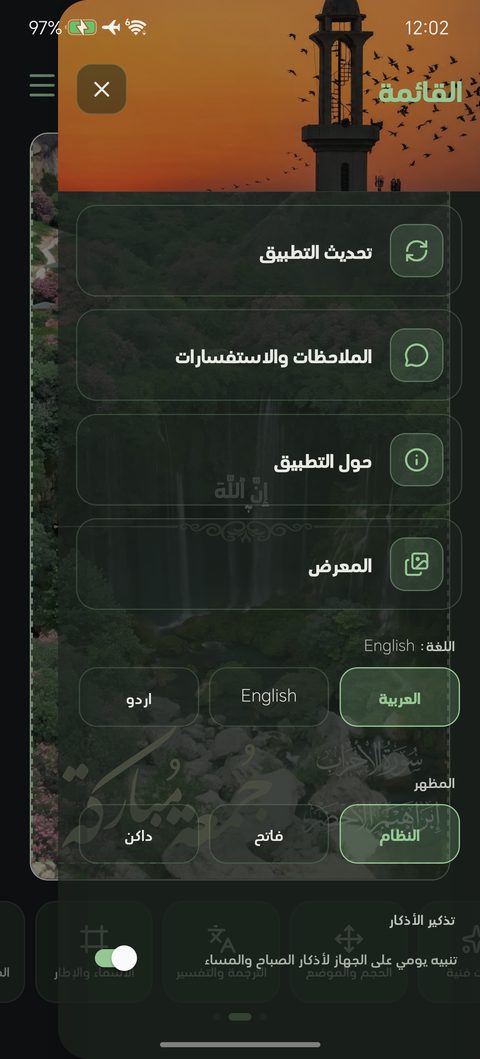
أسفل القائمة: اللغة والمظهر والتذكير

اللغة والمظهر وتذكير الأذكار

Language, appearance and reminders

تختار منه لغة التطبيق وألوانه، وتشغّل تذكيرًا يوميًا بأذكار الصباح والمساء.

كيف تصل إليهاالرئيسية > زر القائمة (ثلاثة خطوط) أعلى اليمين > مرّر القائمة إلى الأسفل حتى تتجاوز أسماء الأقسام وترى العنوان الصغير «اللغة: English» وتحته «المظهر» ثم «تذكير الأذكار».

  1. اضغط زر القائمة في أعلى يمين الشاشة الرئيسية، فتنزلق القائمة من اليمين.
  2. مرّر القائمة بإصبعك إلى الأسفل حتى تتجاوز أسماء الأقسام.
  3. توقّف عند العنوان الصغير «اللغة: English»، واضغط «العربية» أو «English» أو «اردو»، فتتغيّر لغة التطبيق في الحال.
  4. تحته مباشرة عنوان «المظهر»، اضغط «النظام» أو «فاتح» أو «داكن»، فتتغيّر ألوان التطبيق كله فورًا.
  5. في آخر القائمة اضغط مفتاح «تذكير الأذكار»، فيصبح مُشغّلًا.
  6. إن سألك جهازك عن السماح بالإشعارات فاضغط «السماح»، فيصلك من الغد تذكير في الصباح وآخر في المساء.
  7. لإيقاف التذكير اضغط المفتاح نفسه مرة أخرى، فيعود مطفأً.
كل الأزرار في هذه الشاشة
  • عنوان «اللغة: English»: يعلو أزرار اللغات الثلاثة.
  • «العربية»: يجعل كل واجهة التطبيق بالعربية من اليمين إلى اليسار.
  • «English»: يجعل الواجهة بالإنجليزية من اليسار إلى اليمين.
  • «اردو»: يجعل الواجهة بالأردية من اليمين إلى اليسار.
  • «النظام»: يجعل التطبيق يتبع إعداد جهازك، فإذا تحوّل جهازك للوضع الليلي تحوّل معه.
  • «فاتح»: يجعل التطبيق بخلفية فاتحة دائمًا مهما كان إعداد الجهاز.
  • «داكن»: يجعل التطبيق بخلفية داكنة دائمًا، وهو مريح للعين في الليل.
  • الزر المُفعّل حاليًا في اللغة والمظهر يظهر بلون مميّز وإطار مختلف.
  • مفتاح «تذكير الأذكار»: يشغّل التنبيه اليومي أو يوقفه، وبجانبه جملة «تنبيه يومي على الجهاز لأذكار الصباح والمساء».

معلومة · اللغة والمظهر يُحفظان في جهازك، فيبقيان كما اخترتهما بعد إغلاق التطبيق وفتحه من جديد، ويعملان بدون إنترنت.

معلومة · القائمة لا تُغلق عند تغيير اللغة، فبإمكانك تجربة أكثر من لغة ثم الإغلاق.

معلومة · تغيير اللغة يغيّر الأزرار والقوائم فقط. أما نص القرآن الكريم والأذكار والتفسير وأسماء السور والقرّاء فتبقى بالعربية دائمًا.

معلومة · اللغة الأردية مترجمة جزئيًا، والكلمات التي لم تُترجم بعد تظهر بالإنجليزية.

معلومة · المظهر يغيّر ألوان واجهة التطبيق فقط، ولا يغيّر ألوان الفيديو الذي تصمّمه.

معلومة · إن رفضت إذن الإشعارات فلن يصلك أي تنبيه حتى لو بدا المفتاح مُشغّلًا، وتحتاج عندها لتفعيل الإذن من إعدادات الهاتف.

معلومة · التذكير يأتي في وقت ثابت: أذكار الصباح الساعة السادسة والنصف صباحًا، وأذكار المساء الساعة الخامسة مساءً.

معلومة · هذا التنبيه من جهازك نفسه ولا يحتاج إنترنت ولا يُرسل من أي خادم.

معلومة · إيقاف تذكير الأذكار لا يؤثر على تنبيهات الأذان والإقامة، فهي إعداد منفصل في «أوقات الصلاة».

حول التطبيق
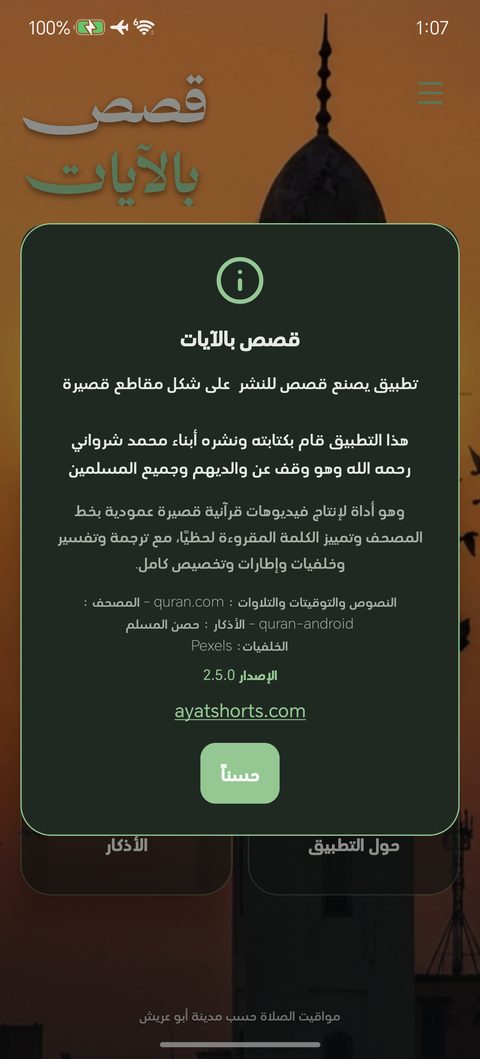
نافذة حول التطبيق ورقم الإصدار

حول التطبيق

About

يعرّفك بالتطبيق ورسالته ومصادره ورقم إصداره ورابط موقعه.

كيف تصل إليهاالرئيسية > اضغط بطاقة «حول التطبيق» وهي آخر البطاقات المربّعة الأربع. أو: زر القائمة أعلى اليمين > «حول التطبيق».

  1. افتح الشاشة الرئيسية واضغط بطاقة «حول التطبيق»، فتظهر نافذة فوق الشاشة.
  2. اقرأ التعريف بالتطبيق وكلمة الوقف والإهداء في أعلى النافذة.
  3. اقرأ سطر المصادر لتعرف من أين جاءت النصوص والتلاوات والأذكار والخلفيات.
  4. انظر أسفل النافذة لترى كلمة «الإصدار» ورقمه.
  5. اضغط «ayatshorts.com» إن أردت فتح موقع التطبيق في المتصفّح.
  6. اضغط «حسناً»، فتُغلق النافذة وتعود إلى ما كنت فيه.
كل الأزرار في هذه الشاشة
  • اسم التطبيق «قصص بالآيات» في أعلى النافذة مع أيقونة معلومات.
  • نصّ التعريف: «تطبيق يصنع قصص للنشر على شكل مقاطع قصيرة».
  • كلمة الوقف والإهداء: أن التطبيق كتبه ونشره أبناء محمد شرواني رحمه الله، وهو وقف عن والديهم وجميع المسلمين.
  • وصف عمل التطبيق: إنتاج فيديوهات قرآنية قصيرة عمودية بخط المصحف مع تمييز الكلمة المقروءة والترجمة والتفسير.
  • سطر المصادر: النصوص والتوقيتات والتلاوات من quran.com، والمصحف من quran-android، والأذكار من حصن المسلم، والخلفيات من Pexels.
  • سطر «الإصدار» يليه رقم إصدار التطبيق.
  • رمز قصير تحت سطر الإصدار: يدلّ على نسخة المحتوى التي يعمل بها تطبيقك، وقد لا يظهر.
  • رابط «ayatshorts.com» المسطّر: يفتح موقع التطبيق في المتصفّح.
  • زر «حسناً»: يغلق النافذة.

معلومة · نفس النافذة تُفتح من بطاقة الرئيسية ومن القائمة الجانبية، وهي للقراءة فقط ولا يوجد فيها ما تغيّره.

معلومة · رقم الإصدار مفيد جدًا إذا أردت مراسلتنا بمشكلة، فاذكره لنا في رسالتك.

معلومة · الرمز القصير تحت الإصدار لا يظهر إلا إذا كان تطبيقك قد استقبل تحديثًا سريعًا داخل التطبيق.

معلومة · فتح رابط الموقع يحتاج اتصالًا بالإنترنت ويخرجك إلى المتصفّح.

تحديث التطبيق

Update the app

يبحث لك عن نسخة أحدث من التطبيق وينزّلها، أو ينقلك إلى المتجر إن لزم.

كيف تصل إليهاالرئيسية > زر القائمة (ثلاثة خطوط) أعلى اليمين > اضغط «تحديث التطبيق»، وهو بعد «أوقات الصلاة» وأيقونته سهمان دائريان.

  1. اضغط زر القائمة في أعلى يمين الشاشة الرئيسية، فتنزلق القائمة من اليمين.
  2. اضغط «تحديث التطبيق»، فتُغلق القائمة وتظهر نافذة صغيرة فيها دائرة تدور ورسالة «جارٍ التحقق من التحديثات…».
  3. انتظر حتى ينتهي البحث وحده، ولا حاجة لضغط أي شيء.
  4. إن وُجد تحديث سريع تظهر «جارٍ تنزيل التحديث…»، ثم يعيد التطبيق تشغيل نفسه ويفتح محدّثًا.
  5. وإن كان التحديث يحتاج نسخة كاملة جديدة، ينقلك التطبيق إلى المتجر لتضغط «تحديث» هناك ثم ترجع إليه.
  6. وإن كنت على أحدث نسخة يظهر شريط صغير أسفل الشاشة مكتوب فيه «أنت على أحدث إصدار» ثم يختفي وحده.
  7. بعد أي تحديث تظهر نافذة «جديد هذا التحديث» عند أول فتح، اقرأ نقاطها ثم اضغط «رائع» لإغلاقها.
كل الأزرار في هذه الشاشة
  • «تحديث التطبيق» في القائمة: يبدأ البحث عن تحديث.
  • نقطة حمراء صغيرة على أيقونة الزر: تظهر عندما يكتشف التطبيق نسخة أحدث في المتجر.
  • «يوجد تحديث للتطبيق — حدّث الآن»: شريط أحمر متحرّك في الرئيسية، ضغطه يفتح متجر جوجل بلاي على أندرويد أو آب ستور على آيفون.
  • «جارٍ التحقق من التحديثات…»: نافذة بدائرة دوّارة تظهر أثناء البحث وتختفي وحدها.
  • «جارٍ تنزيل التحديث…»: تظهر أثناء تنزيل التحديث السريع.
  • «أنت على أحدث إصدار»: شريط سفلي يخبرك أن تطبيقك محدّث ولا جديد.
  • «تعذّر التحقق من التحديثات. تحقّق من الاتصال وأعد المحاولة.»: يظهر عند انقطاع الإنترنت.
  • «لا يمكن التحديث أثناء إنتاج الفيديو. أكمل الإنتاج أولاً ثم أعد المحاولة.»: يظهر إذا كان هناك فيديو قيد الإنتاج.
  • «جديد هذا التحديث»: نافذة تظهر بعد التحديث وفيها نقاط قصيرة بأهم الإضافات، وزر «رائع» يغلقها.

معلومة · التحديث يحتاج اتصالًا بالإنترنت، وبدونه تظهر لك رسالة تطلب التحقق من الاتصال.

معلومة · لا يمكن التحديث أثناء إنتاج فيديو، لأن التحديث يعيد تشغيل التطبيق وهذا يُلغي عملك. أكمل الإنتاج أولًا.

معلومة · بعض التحديثات تُنزَّل داخل التطبيق ويعيد تشغيل نفسه وحده خلال ثوانٍ دون الذهاب إلى المتجر.

معلومة · لا تغلق التطبيق أثناء ظهور «جارٍ تنزيل التحديث…» حتى يكتمل التنزيل.

معلومة · التطبيق يتحقق من التحديثات وحده أيضًا عند فتحه، فقد تجده محدّثًا دون أن تطلب ذلك، وهذا سبب ظهور الشريط الأحمر والنقطة الحمراء.

معلومة · شريط «أنت على أحدث إصدار» يبقى نحو ثلاث ثوانٍ ثم يختفي وحده. إن فاتتك قراءته فاضغط «تحديث التطبيق» مرة أخرى.

معلومة · نافذة «جديد هذا التحديث» تظهر مرة واحدة فقط لكل تحديث، ولا يوجد زر لإعادة فتحها، فاقرأها قبل إغلاقها.

الملاحظات والاستفسارات

Feedback

تكتب فيه ملاحظتك أو سؤالك لترسله إلى فريق التطبيق بالبريد.

كيف تصل إليهاالرئيسية > زر القائمة (ثلاثة خطوط) أعلى اليمين > اضغط «الملاحظات والاستفسارات»، وأيقونته فقاعة محادثة وهو قبل «حول التطبيق».

  1. اضغط زر القائمة في أعلى يمين الشاشة الرئيسية، فتنزلق القائمة من اليمين.
  2. اضغط «الملاحظات والاستفسارات»، فتظهر نافذة في وسط الشاشة فيها مربّع كتابة كبير.
  3. اضغط داخل المربّع المكتوب فيه «اكتب ملاحظتك أو استفسارك هنا…»، فتظهر لوحة المفاتيح.
  4. اكتب ما تريد قوله، واذكر رقم الإصدار إن كنت تبلّغ عن مشكلة.
  5. اضغط «إرسال»، فيفتح برنامج البريد في جهازك ورسالتك مكتوبة فيه.
  6. اضغط زر الإرسال داخل برنامج البريد، فتصل الرسالة إلينا.
  7. وإن غيّرت رأيك اضغط «إلغاء»، فتُغلق النافذة دون إرسال.
كل الأزرار في هذه الشاشة
  • عنوان «الملاحظات والاستفسارات» مع أيقونة ظرف بريد في أعلى النافذة.
  • مربّع كتابة كبير متعدّد الأسطر، يظهر فيه النص الإرشادي «اكتب ملاحظتك أو استفسارك هنا…» قبل الكتابة.
  • زر «إرسال»: ينقل ما كتبته إلى برنامج البريد في جهازك برسالة جاهزة موضوعها «ملاحظات تطبيق قصص بالآيات».
  • زر «إلغاء»: يغلق النافذة دون إرسال شيء.

معلومة · التطبيق لا يرسل الرسالة بنفسه، بل يفتح برنامج البريد في جهازك، ولا بد أن تضغط الإرسال هناك لتصل.

معلومة · إن لم يكن في جهازك برنامج بريد مُعدّ بحساب، فلن يفتح شيء عند ضغط «إرسال» وتُغلق النافذة، ويمكنك حينها مراسلتنا مباشرة على info@ayatshorts.com.

معلومة · ما كتبته يُمسح بمجرّد ضغط «إرسال» وإغلاق النافذة، فأتمم الإرسال في برنامج البريد ولا تعتمد على بقاء النص.

معلومة · الضغط على «إلغاء» لا يحفظ ما كتبته.

معلومة · موضوع الرسالة يُكتب تلقائيًا حتى تصل رسالتك في مكانها الصحيح.

تصميم القصص

هنا تصنع فيديو الآية من أوله إلى آخره. تختار السورة والآية والقارئ، وتضع خلفية وزخارف وألوانًا وتأثيرات، وترى كل تغيير مباشرة على معاينة صغيرة بشكل الفيديو النهائي. وعندما يعجبك الشكل تضغط زر «إنتاج» الأخضر، فيتحوّل تصميمك إلى مقطع جاهز للنشر.

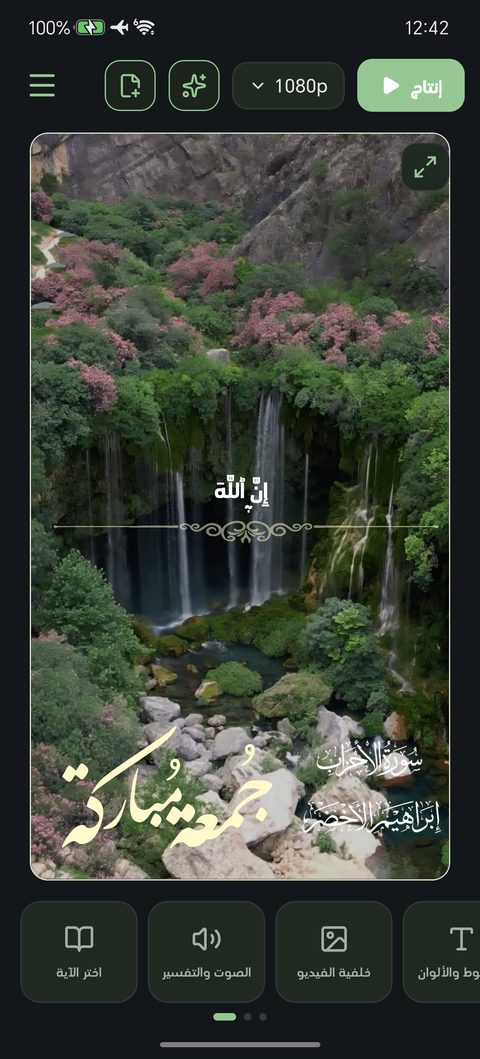
شاشة تصميم القصص
المعاينة الحية وشريط الأدوات وزر الإنتاج

شاشة تصميم القصص

Video editor

تصنع فيها فيديو الآية وترى شكله النهائي أمامك قبل إنتاجه.

كيف تصل إليهاالرئيسية > اضغط البطاقة العريضة ذات الهالة الذهبية «تصميم القصص»، أو افتح «القائمة» من أعلى اليمين ثم اضغط «تصميم القصص».

  1. اضغط بطاقة «تصميم القصص» في الشاشة الرئيسية، فتفتح شاشة التصميم.
  2. انظر إلى المستطيل الطويل في وسط الشاشة، فهو معاينة حيّة مطابقة للفيديو الذي سيخرج لك.
  3. اضغط أي بطاقة في شريط الأدوات السفلي، فترتفع لوحة إعداداتها فوق المعاينة.
  4. غيّر ما تريد، فتتغيّر المعاينة أمامك في الحال.
  5. اسحب شريط الأدوات نحو اليسار بإصبعك، فتظهر بقية الأدوات حتى آخرها بطاقة «المعرض».
  6. اضغط زر الدقة في الشريط العلوي واختر «480p» أو «720p» أو «1080p».
  7. اضغط الزر الأخضر «إنتاج» عندما يعجبك الشكل، فيبدأ التطبيق بصناعة الفيديو.
كل الأزرار في هذه الشاشة
  • «إنتاج» (الزر الأخضر في أعلى اليمين): يبدأ صناعة الفيديو، ويصير باهتًا ولا يقبل ضغطة أثناء الإنتاج.
  • زر الدقة بجانبه: يظهر عليه رقم الوضوح الحالي، وضغطه يفتح قائمة صغيرة فيها «480p» و«720p» و«1080p».
  • زر النجمات: يشغّل «تصميم تلقائي»، فيجهّز لك التطبيق تصميمًا كاملًا بضغطة واحدة.
  • زر الورقة مع علامة زائد: «بدء تصميم جديد»، يمسح تصميمك الحالي بعد سؤال تأكيد.
  • أيقونة الخطوط الثلاثة في الطرف المقابل: تفتح «القائمة» للتنقل بين أقسام التطبيق.
  • المعاينة الحية في الوسط: تعرض الخلفية والآية واسم السورة واسم القارئ والتفسير والزخرفة والعلامة المائية.
  • أيقونة التكبير أعلى المعاينة: تعرض الشكل بملء الشاشة، وتغلقها بالضغط في أي مكان.
  • شريط الأدوات السفلي: ثمانية أزرار بالترتيب، «الآية والصوت» ثم «خلفية الفيديو» ثم «النصوص» ثم «الأسماء والزخارف» ثم «تأثيرات فنية للآية» ثم «الختام والتوقيع» ثم «التنسيقات المحفوظة»، وفي آخره بطاقة «المعرض».
  • نقطة حمراء صغيرة على بطاقة أداة: تدلّك على أداة جديدة في هذا التحديث لم تفتحها بعد، وتزول عنها بمجرّد فتحها مرة واحدة.
  • بطاقة الأداة المفتوحة: يتحوّل لونها إلى الأخضر لتعرف أين أنت، وضغطها مرة ثانية يغلق لوحتها.
  • الخط الأفقي الصغير أعلى أي لوحة: اسحبه للأسفل لإغلاقها، وبجانبه علامة الإغلاق، وأيقونة السهم الدائري «إعادة الضبط» في كل اللوحات ما عدا «التنسيقات المحفوظة».

معلومة · لم تعد أداة «الحجم والموضع» بطاقة في هذا الشريط، فطريقها الآن أن تلمس العنصر في المعاينة ثم تضغط «الإعدادات».

معلومة · المعاينة صارت مطابقة للفيديو الناتج، وما تراه هنا هو ما يخرج لك بعد الإنتاج، أما الظل والتوهّج فيظهران في الفيديو بصورتهما الكاملة.

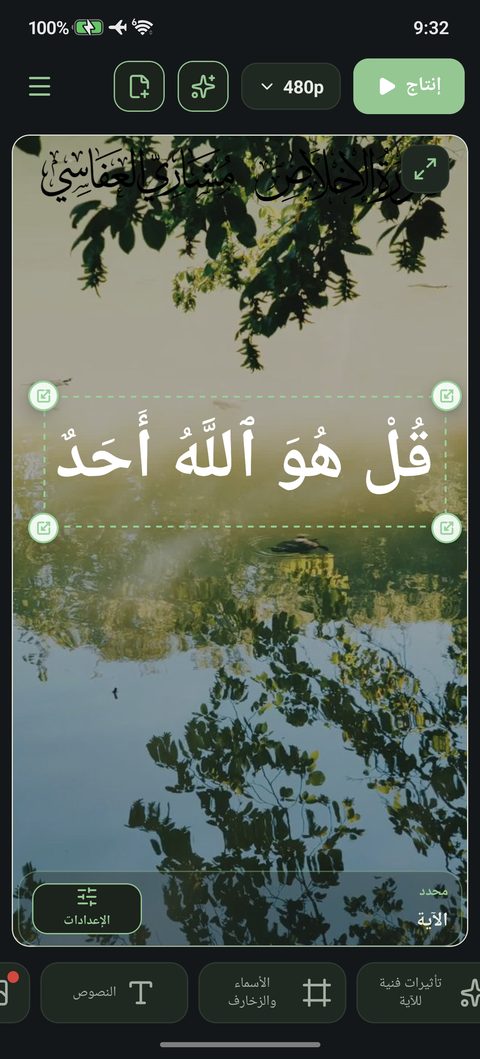
تحديد عنصر في المعاينة
لوحة «محدد» تظهر باسم العنصر وبجانبها زر «الإعدادات»

تحديد عنصر في المعاينة

Selecting an element

تختار العنصر الذي تريد تعديله بلمسه في المعاينة نفسها، ثم تفتح إعداداته وحده.

كيف تصل إليهاالرئيسية > بطاقة «تصميم القصص» > المس أي عنصر داخل المعاينة.

  1. المس نص الآية في المعاينة، فيحيط به إطار أخضر رفيع.
  2. انظر فوق شريط الأدوات، فتظهر لوحة صغيرة مكتوب فيها «محدد» وتحتها اسم العنصر.
  3. اقرأ الاسم لتتأكد أنك اخترت ما تريد، مثل «الآية» أو «اسم القارئ».
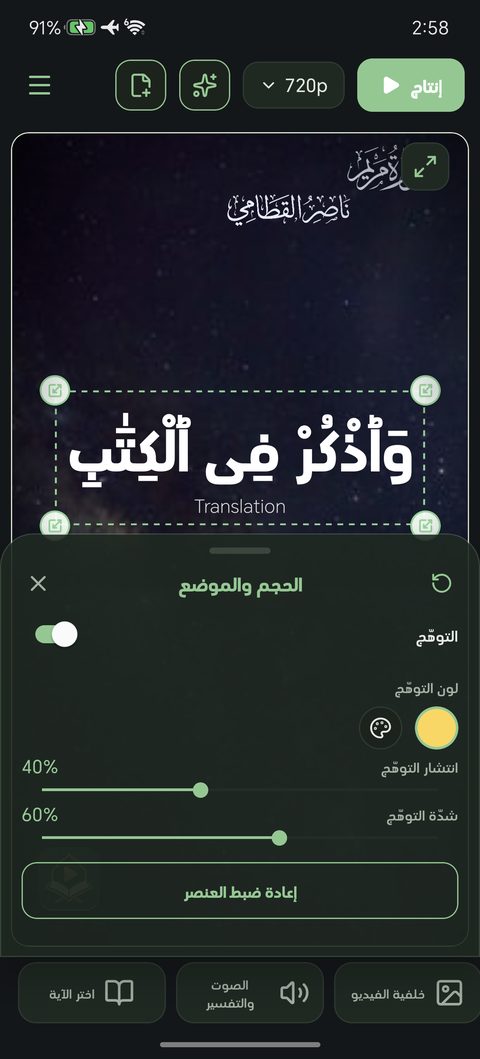
  4. اضغط زر «الإعدادات» في تلك اللوحة، فترتفع لوحة «الحجم والموضع» لهذا العنصر وحده.
  5. اسحب أحد المربّعات الصغيرة في زوايا العنصر لتكبيره أو تصغيره، وتظهر نسبته أثناء السحب.
  6. المس أي مكان فارغ من المعاينة، فيزول التحديد وتختفي لوحة «محدد».
كل الأزرار في هذه الشاشة
  • أسماء العناصر الستة التي تظهر في اللوحة: «الآية» و«اسم القارئ» و«اسم السورة» و«التفسير» و«معاني الكلمات» و«الإطار والزخرفة».
  • كلمة «محدد» الصغيرة: عنوان اللوحة، وتحتها اسم العنصر الذي لمسته.
  • زر «الإعدادات»: يفتح لوحة «الحجم والموضع» الخاصة بالعنصر المحدد.
  • الإطار الأخضر حول العنصر: يدلّك على أنه هو المحدد الآن.
  • المربّعات الأربعة في زوايا العنصر: اسحب أيًّا منها لتكبيره أو تصغيره، وتظهر نسبة الحجم أثناء السحب.
  • السحب بإصبع واحد على العنصر: ينقله إلى المكان الذي تريده.
  • القرص بإصبعين على العنصر: يكبّره أو يصغّره.
  • الضغط المطوّل على عنصر ثانٍ: يضمّه إلى التحديد، فيتحرّك العنصران معًا بسحبة واحدة.
  • الضغط على مكان فارغ من المعاينة: يلغي التحديد كله.

معلومة · لا يظهر «التفسير» ولا «معاني الكلمات» في المعاينة حتى تشغّلهما من «النصوص» > تبويب «الترجمة والتفسير» أو تبويب «معاني الكلمات»، ولا يمكن تحديد ما لا يظهر.

معلومة · تختفي لوحة «محدد» ما دامت إحدى لوحات الأدوات مفتوحة، وتعود إليك بمجرد إغلاقها.

التصميم التلقائي وبدء تصميم جديد
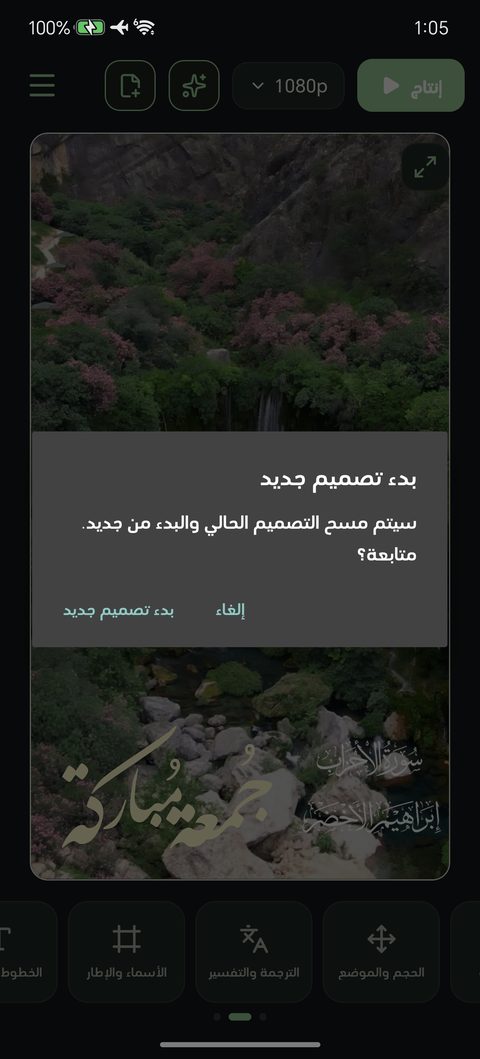
رسالة التأكيد قبل مسح التصميم الحالي

التصميم التلقائي وبدء تصميم جديد

Auto design and new design

يجهّز لك التطبيق تصميمًا كاملًا بضغطة واحدة، أو يمسح كل شيء لتبدأ من الصفر.

كيف تصل إليهاالرئيسية > بطاقة «تصميم القصص» > انظر إلى الشريط العلوي: زر النجمات للتصميم التلقائي، وزر الورقة بعلامة زائد لبدء تصميم جديد.

  1. اضغط زر النجمات في الشريط العلوي، فتتحوّل النجمات إلى دائرة تدور.
  2. انتظر حتى تتوقف الدائرة، ثم انظر إلى المعاينة لترى آية وخلفية وألوانًا جديدة.
  3. اضغط الزر نفسه مرة أخرى إن لم يعجبك، فيختار لك شكلًا مختلفًا.
  4. اضغط زر الورقة مع علامة الزائد إن أردت مسح كل شيء والبدء من الصفر.
  5. اقرأ الرسالة التي تظهر: «سيتم مسح التصميم الحالي والبدء من جديد. متابعة؟».
  6. اضغط «بدء تصميم جديد» للتأكيد، أو «إلغاء» إذا تراجعت.
كل الأزرار في هذه الشاشة
  • زر النجمات «تصميم تلقائي»: يختار آية مناسبة ويطبّق ألوانًا وخلفية تلائم معناها.
  • دائرة الانتظار: تحلّ مكان النجمات أثناء العمل، ولا يقبل الزر ضغطة جديدة حتى ينتهي.
  • ما يغيّره التصميم التلقائي: السورة والآية، ولون نص الآية، ولون تمييز الكلمة، ولون الزخرفة، والقارئ، وشكل الانتقال بين الصور، وثلاث صور خلفية متتابعة، وعلامة مائية بشعار التطبيق.
  • زر «بدء تصميم جديد» الأحمر داخل الرسالة: يعيد الألوان والخطوط والتأثيرات والخلفية والزخارف إلى وضعها الأول.
  • زر «إلغاء»: يغلق الرسالة ولا يغيّر شيئًا.

معلومة · الألوان تُختار حسب معنى الآية: آيات الجنة والرحمة تأخذ أخضر وحدائق، وآيات النور والهداية تأخذ ذهبيًا وأشعة، وآيات الليل تأخذ أزرق وسماء نجوم، وغيرها يأخذ لون شروق الشمس.

معلومة · الآيات التي يختار منها الزر قائمة منتقاة ومحفوظة داخل التطبيق، وليست عشوائية من كل المصحف.

معلومة · كل ضغطة تعطي نتيجة مختلفة حتى مع الآية نفسها، لأن الصورة تُختار من جديد في كل مرة.

معلومة · تنزيل صور الخلفية يحتاج إنترنت، فإن كنت غير متصل تتغيّر الآية والألوان والقارئ فقط، وتبقى خلفيتك كما هي.

معلومة · التصميم التلقائي يمسح خلفيتك السابقة ويغيّر القارئ الذي اخترته بيدك، فراجع «الصوت والتفسير» بعده إن كان لك قارئ تحبّه.

معلومة · «بدء تصميم جديد» لا يمكن التراجع عنه، لكنه لا يحذف مقاطعك في «المعرض» ولا تنسيقاتك المحفوظة.

معلومة · إن أردت مسح أداة واحدة فقط بدل كل شيء، فاستعمل أيقونة السهم الدائري داخل لوحة تلك الأداة.

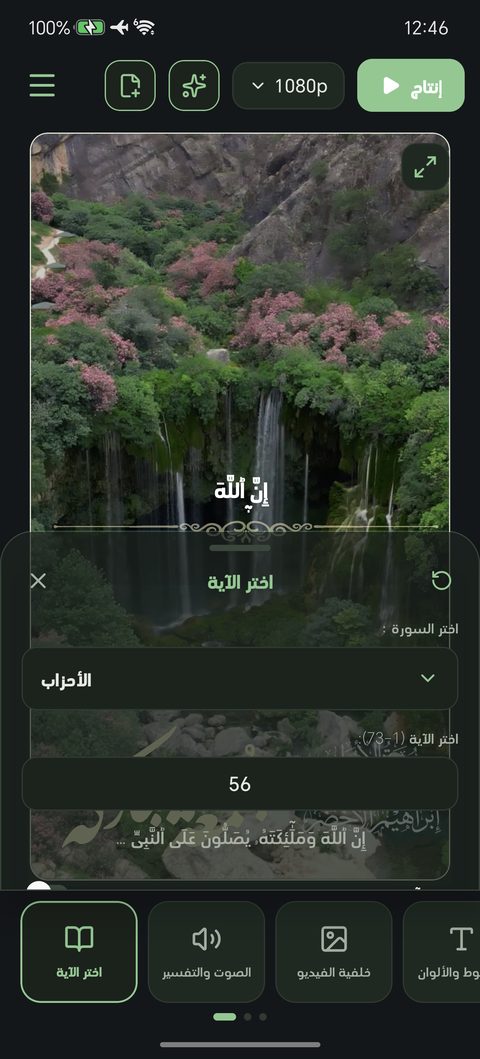
اختر الآية
تختار الآية بلمس نصّها في السورة نفسها

الآية والصوت

Verse & audio

تحدّد فيها السورة والآية أو مجموعة الآيات التي سيُصنع منها الفيديو، وتختار القارئ الذي يتلوها.

كيف تصل إليهاالرئيسية > بطاقة «تصميم القصص» > اضغط البطاقة الأولى في شريط الأدوات السفلي «الآية والصوت».

  1. اضغط بطاقة «الآية والصوت» في شريط الأدوات السفلي، فترتفع لوحتها من أسفل الشاشة.
  2. اترك التبويب على «اختر الآية»، فهو المفتوح أمامك.
  3. اضغط المستطيل تحت «اختر السورة :»، ثم اضغط اسم السورة التي تريدها فتُغلق القائمة.
  4. انزل بإصبعك، فترى نصّ السورة كلّه آيةً آيةً أمامك.
  5. المس الآية التي تريد أن يبدأ منها الفيديو، ثم المس آيةً أخرى لتحدّد نهاية النطاق — أو المس الأولى وحدها إن أردت آية واحدة.
  6. اقرأ السطر أعلى القائمة: «الدفعات» يخبرك بعدد الدفعات و«المدة ≈» بطول الفيديو التقريبي قبل أن تُنتجه.
  7. اضغط علامة الإغلاق، فتُحفظ اختياراتك وترى الآية في المعاينة.
كل الأزرار في هذه الشاشة
  • تبويبا اللوحة: «اختر الآية» و«التلاوة»، ويفتح الأول أمامك.
  • «اختر السورة :»: قائمة فيها أسماء السور المئة والأربع عشرة.
  • نصّ السورة: كل آية سطرٌ تلمسه لتحدّده، والمحدَّد يتلوّن ليدلّك على نطاقك.
  • «الدفعات:»: عدد الدفعات التي ستُعرض بها الآيات، و«المدة ≈» طول الفيديو التقريبي بالثواني.
  • مربّعا «من» و«إلى»: رقما أول آية وآخرها، تكتب فيهما مباشرة إن كنت تعرف الرقم.
  • سطر «سيُنتج من الآية … إلى … في فيديو واحد»: يؤكّد لك ما اخترته بالكلام.
  • شريط «عدد كلمات الدفعة:»: من كلمة واحدة إلى سبع كلمات تظهر معًا.
  • أيقونة السهم الدائري أعلى اللوحة: تعيد إعدادات هذه الأداة لوضعها الأول.
  • علامة الإغلاق أعلى اللوحة: تغلقها وترجعك إلى شاشة التصميم.

معلومة · عند تغيير السورة يعود رقم الآية إلى واحد تلقائيًا.

معلومة · رقم آخر آية لا يمكن أن يكون أصغر من رقم أوّلها، والتطبيق يمنع ذلك.

معلومة · لم تعد تكتب الأرقام إلا إن أحببت؛ لمستان على نصّ السورة تكفيان لتحديد النطاق كلّه.

معلومة · النطاق الطويل يعني فيديو أطول ووقت إنتاج أكبر.

معلومة · الآيات الطويلة تُعرض على دفعات متزامنة مع التلاوة، وكلما قلّت كلمات الدفعة كبر الخط ووضح على الشاشة.

معلومة · عند فتح لوحة المفاتيح لكتابة الرقم ترتفع اللوحة فوقها تلقائيًا.

معلومة · إعادة ضبط هذه الأداة تلغي وضع النطاق وتُرجع عدد كلمات الدفعة إلى ثلاث، ولا تغيّر السورة ولا الآية.

معلومة · «المدة ≈» تقدير قبل الإنتاج، وقد تزيد قليلًا أو تنقص بحسب تلاوة القارئ الذي اخترته.

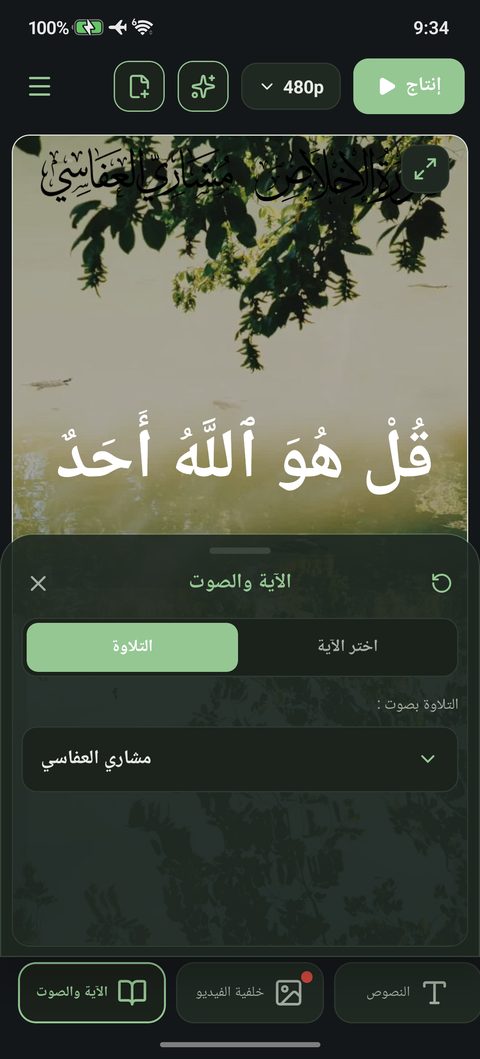
تبويب التلاوة داخل الآية والصوت
تبويب «التلاوة» وفيه اسم القارئ الحالي

التلاوة: اختيار القارئ

Recitation tab

تسمع أصوات القرّاء وتختار من يتلو الآية في فيديوك.

كيف تصل إليهاالرئيسية > بطاقة «تصميم القصص» > بطاقة «الآية والصوت» > اضغط تبويب «التلاوة».

  1. اضغط بطاقة «الآية والصوت»، فترتفع اللوحة من أسفل الشاشة.
  2. اضغط تبويب «التلاوة» في أعلى اللوحة.
  3. اضغط المستطيل تحت «التلاوة بصوت :»، فتظهر قائمة القرّاء.
  4. اكتب أول حروف اسم القارئ في خانة البحث، أو مرّر القائمة بإصبعك حتى تجده.
  5. اضغط زر «استمع» بجانب اسمه، فتسمع مقطعًا قصيرًا بصوته ويتحوّل الزر إلى «إيقاف».
  6. اضغط اسم القارئ نفسه عندما يعجبك صوته، فتُغلق القائمة ويظهر اسمه في المستطيل.
  7. اضغط علامة الإغلاق أعلى اللوحة للرجوع إلى شاشة التصميم.
كل الأزرار في هذه الشاشة
  • «التلاوة بصوت :»: يفتح قائمة القرّاء الواحد والأربعين، والمختار من البداية هو «مشاري العفاسي».
  • خانة «ابحث عن قارئ بالاسم أو الحرف…»: تصفّي الأسماء أثناء الكتابة حرفًا بحرف، واسم القارئ الحالي يظهر بخلفية مميّزة.
  • زر «استمع» في كل سطر: يشغّل مقطعًا قصيرًا بصوت ذلك القارئ، وهو قوله تعالى في أول سورة الإخلاص.
  • زر «إيقاف»: يحلّ مكان «استمع» أثناء التشغيل، وضغطه يسكت الصوت.
  • أيقونة السهم الدائري أعلى اللوحة: تعيد اختيار القارئ إلى وضعه الأول.
  • علامة الإغلاق أعلى اللوحة: تغلقها وترجع بك إلى شاشة التصميم، والاستماع يسكت وحده بمجرّد إغلاق قائمة القرّاء.
  • الخط الأفقي الصغير أعلى اللوحة: اسحبه للأسفل لإغلاق اللوحة.

معلومة · قارئ واحد فقط يسمعك في كل مرة، فالضغط على «استمع» عند اسم آخر يسكت الأول ويشغّل الجديد، والاستماع يحتاج إنترنت.

معلومة · بعض القرّاء لهم تسجيلان، وواحد مكتوب بجانبه «(مجوّد)»، وهو أبطأ ويجعل الفيديو أطول.

معلومة · اختيار كتاب التفسير لم يعد هنا؛ انتقل إلى بطاقة «النصوص» ثم تبويب «الترجمة والتفسير».

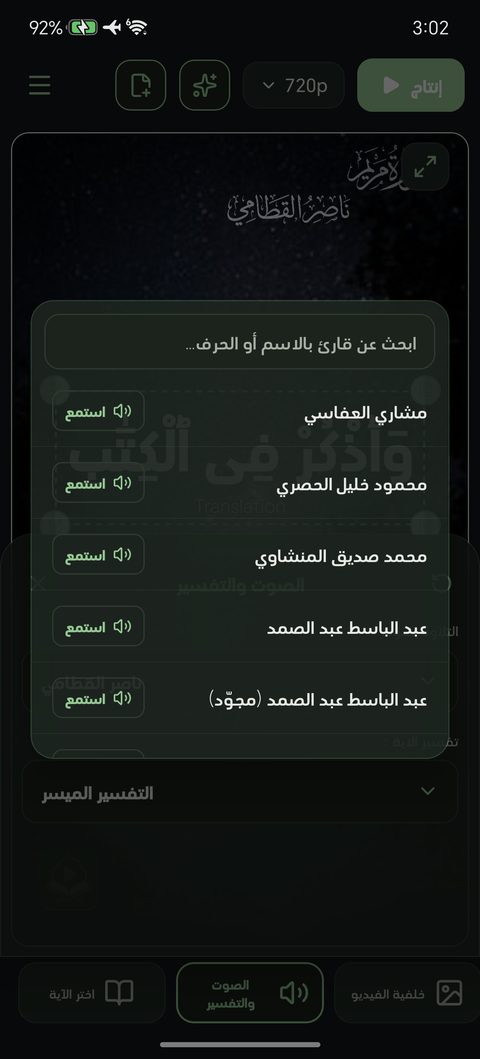
قائمة القرّاء مفتوحة وبجانب كل اسم زر استمع
قائمة القرّاء مفتوحة وبجانب كل اسم زر «استمع»

الاستماع إلى صوت القارئ

Listen before you choose

تسمع مقطعًا قصيرًا بصوت القارئ قبل أن تختاره، فلا تنتظر انتهاء الفيديو لتكتشف أن الصوت لا يعجبك.

كيف تصل إليها«تصميم القصص» > بطاقة «الآية والصوت» > تبويب «التلاوة» > اضغط المستطيل تحت «التلاوة بصوت :»، فتنفتح قائمة القرّاء.

  1. اضغط المستطيل تحت «التلاوة بصوت :»، فتنفتح قائمة القرّاء الواحد والأربعين.
  2. مرّر القائمة بإصبعك حتى ترى القارئ الذي تريد سماعه.
  3. اضغط زر «استمع» بجانب اسمه، فيبدأ مقطع قصير من سورة الإخلاص.
  4. انظر إلى الزر نفسه، فقد تحوّل إلى «إيقاف» ما دام الصوت يعمل.
  5. اضغط «إيقاف» لتسكيته، أو اضغط «استمع» عند قارئ آخر فيتوقّف الأول وحده.
  6. اضغط اسم القارئ نفسه عندما يعجبك صوته، فتُغلق القائمة ويصير هو قارئ فيديوك.
كل الأزرار في هذه الشاشة
  • خانة «ابحث عن قارئ بالاسم أو الحرف…» في أعلى القائمة: تختصر البحث بكتابة أول حروف الاسم.
  • زر «استمع» بجانب كل اسم: يشغّل عيّنة قصيرة موحّدة لكل القرّاء.
  • زر «إيقاف»: هو زر «استمع» نفسه بعد أن يبدأ الصوت، وضغطه يسكته.
  • اسم القارئ: ضغطه يختاره لفيديوك ويغلق القائمة.

معلومة · قارئ واحد يعمل في كل مرة، والخروج من القائمة يوقف الصوت وحده.

معلومة · العيّنة تحتاج اتصالًا بالإنترنت لأول مرة، وهي غير التلاوة التي ستُركّب في الفيديو.

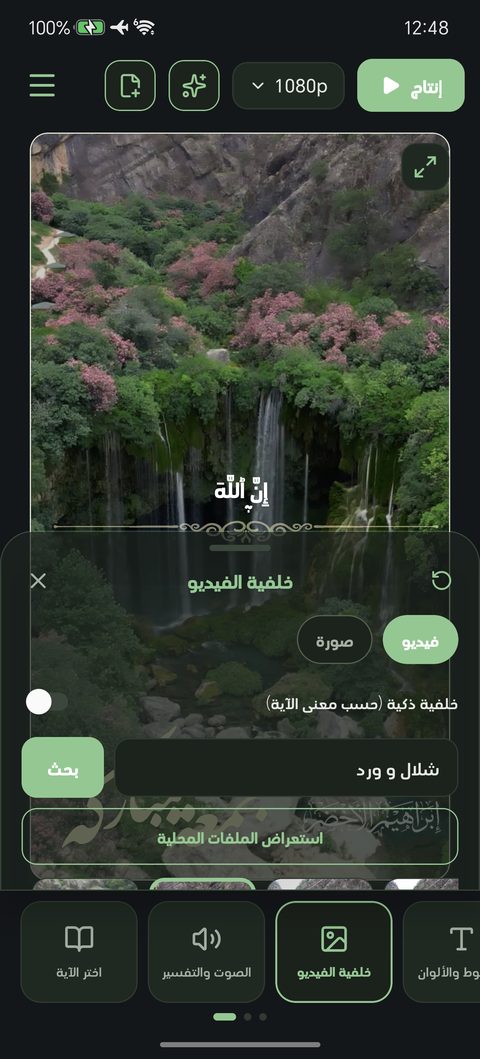
خلفية الفيديو
تبويبا «فيديو» و«صورة» فوق البحث ونتائجه

خلفية الفيديو

Video background tool

تختار فيها المنظر الذي يظهر خلف الآية: مقاطع فيديو تتعاقب أو صور تتعاقب، وتتبدّل مع دفعات التلاوة.

كيف تصل إليهاالرئيسية > بطاقة «تصميم القصص» > اضغط البطاقة الثالثة في شريط الأدوات السفلي «خلفية الفيديو».

  1. اضغط بطاقة «خلفية الفيديو» في شريط الأدوات السفلي، فترتفع لوحتها.
  2. اضغط تبويب «فيديو» أو «صورة» في أعلى اللوحة، فهو يحدّد نوع الخلفية ونوع ما يبحث عنه التطبيق معًا.
  3. اترك مفتاح «خلفية ذكية (حسب معنى الآية)» مشغّلًا ليبحث التطبيق نيابة عنك، أو أطفئه واكتب كلماتك في مربّع البحث.
  4. اضغط زر «بحث» وانتظر حتى تظهر الصور المصغّرة في الشريط.
  5. اضغط الصورة أو المقطع الذي يعجبك، فيُضاف إلى خلفياتك وتظهر في المعاينة.
  6. اضغط مرة أخرى على مقطع ثانٍ ثم ثالث إن أردت، فتُضاف كلها بالترتيب لا يحلّ أحدها محلّ الآخر.
  7. اضغط «استعراض الملفات المحلية» إن أردت صورة أو فيديو من جهازك.
  8. رتّب ما اخترته بالسهمين، واحذف ما لا تريده بعلامة الإغلاق الحمراء.
كل الأزرار في هذه الشاشة
  • تبويبا «فيديو» و«صورة»: يحدّدان نوع الخلفية ونوع ما تبحث عنه، والنوعان لا يجتمعان — فالإضافة إلى أحدهما تُفرغ الآخر.
  • مفتاح «خلفية ذكية (حسب معنى الآية)»: يبني كلمات البحث من معنى الآية، وعند تشغيله يتعطّل مربّع البحث.
  • مربّع «ابحث عن صورة او فيديو»: تكتب فيه كلماتك عند إطفاء الخلفية الذكية.
  • زر «بحث» الأخضر: يجلب النتائج من الإنترنت.
  • زر «استعراض الملفات المحلية»: يفتح صور وفيديوهات جهازك، ويمكن اختيار أكثر من صورة دفعة واحدة.
  • شريط النتائج: صور مصغّرة تُضغط لاختيارها، والإطار الأخضر السميك يعني أن هذا الفيديو هو خلفيتك الحالية.
  • قسم «الخلفيات المختارة»: صورك بالترتيب، ولكل صورة سهمان لترتيبها وعلامتا ناقص وزائد لمدّتها وعلامة إغلاق حمراء لحذفها.
  • قسم «الانتقال بين الخلفيات»: «تلاشٍ» و«قطع» و«انزلاق» و«تكبير» و«من الوسط»، ويظهر عند وجود صورتين فأكثر.
  • قسم «توزيع المقاطع»: يظهر عند وجود مقطعين فأكثر، ويحدّد هل يأخذ كل مقطع مجموعة دفعات متتابعة أم دفعةً واحدة لكل مقطع.
  • أيقونة السهم الدائري أعلى اللوحة: تحذف الخلفية وترجع البحث والدقة لوضعهما الأول.

معلومة · البحث عن الخلفيات يحتاج إنترنت ولا يعمل بدونه.

معلومة · لم يعد الفيديو خلفيةً واحدة تمسح ما قبلها؛ كل مقطع تضغطه يُضاف إلى قائمة تعزف بالترتيب. لكن الفيديو والصور لا يجتمعان: إن أضفت إلى أحد التبويبين فُرِّغ الآخر.

معلومة · مع مقطعين فأكثر يبدأ كل مقطع من أوّله، ويُعاد إن كان أقصر من نصيبه، والانتقال بينهما يقع تمامًا عند حدّ الدفعة — فالصورة تتبدّل مع الكلمات المقروءة لا على وقتٍ أعمى.

معلومة · اختيار الصور من جهازك يطلب منك أول مرة السماح بالوصول إلى صور الجهاز.

معلومة · الصور والفيديوهات تُنسخ إلى داخل التطبيق، فتظهر رسالة انتظار قصيرة أثناء النسخ.

معلومة · مدة الصورة الواحدة بين نصف ثانية وثلاثين ثانية، والتطبيق يوزّع الصور على كامل مدة التلاوة.

معلومة · «دقة الإخراج» لم تعد داخل هذه اللوحة؛ مكانها الآن زر الدقة في الشريط العلوي وحده.

معلومة · إذا أكثرت من البحث قد تظهر رسالة أنك تجاوزت حدّ البحث المجاني مؤقتًا، فانتظر قليلًا ثم أعد المحاولة.

معلومة · بعض ملفات الفيديو غير مدعومة على جهازك، وحينها يخبرك التطبيق ويطلب اختيار غيرها.

معلومة · مصدر الصور والفيديوهات الجاهزة هو موقع Pexels للصور والمقاطع المجانية.

النصوص وتبويباتها الثلاثة
تبويبات «النصوص» الثلاثة، وأولها الخطوط والألوان

النصوص

Texts

لوحةٌ واحدة لكل ما يُكتب في الفيديو: خط الآية وألوانها، والترجمة والتفسير، ومعاني الكلمات.

كيف تصل إليهاالرئيسية > بطاقة «تصميم القصص» > اضغط البطاقة الثالثة في شريط الأدوات السفلي «النصوص».

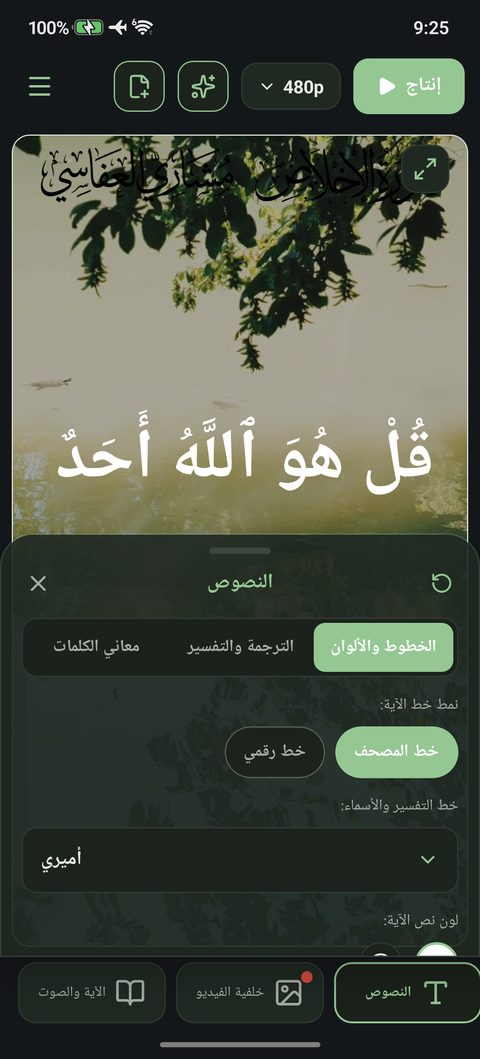
  1. اضغط بطاقة «النصوص» في شريط الأدوات السفلي، فترتفع لوحتها على تبويب «الخطوط والألوان».
  2. اختر تحت «نمط خط الآية:» إمّا «خط المصحف» وإمّا «خط رقمي»، فيتغيّر شكل الآية في المعاينة.
  3. اضغط المستطيل تحت «خط التفسير والأسماء:» واختر الخط الذي يعجبك.
  4. اضغط أيقونة لوحة الألوان بجانب «لون نص الآية:»، فتفتح نافذة الألوان.
  5. اضغط المربّع الملوّن الذي تريده ثم اضغط «اختيار»، فيُطبَّق اللون على تصميمك.
  6. كرّر ذلك مع «لون التأكيد:» و«لون اسم القارئ:» و«لون اسم السورة:».
  7. اضغط تبويب «الترجمة والتفسير» أو «معاني الكلمات» في أعلى اللوحة إن أردت إضافتهما إلى الفيديو.
كل الأزرار في هذه الشاشة
  • تبويبات اللوحة الثلاثة: «الخطوط والألوان» و«الترجمة والتفسير» و«معاني الكلمات»، وأولها المفتوح عند الدخول.
  • «نمط خط الآية:» زرّان: «خط المصحف» وهو شكل المصحف الأصلي، و«خط رقمي» وهو خط واضح عادي.
  • «خط التفسير والأسماء:»: قائمة خطوط عربية معروضة كل واحدة بشكلها الحقيقي، منها «أميري» و«شهرزاد» و«تجوال» و«القاهرة».
  • «لون نص الآية:»: دائرة تعرض اللون الحالي وبجانبها أيقونة لوحة الألوان.
  • «لون التأكيد:»: لون الكلمة التي تُقرأ في تلك اللحظة.
  • «لون اسم القارئ:» و«لون اسم السورة:»: لكل منهما دائرة لون وأيقونة لوحة ألوان.
  • زر «تلقائي»: يظهر بعد اختيارك لونًا للاسم، ويرجعه إلى وضعه التلقائي.
  • نافذة الألوان: فيها معاينة اللون، وقسم «ألوان حديثة»، وقسم «ألوان جاهزة»، وزرّا «إلغاء» و«اختيار».
  • أيقونة السهم الدائري أعلى اللوحة: ترجع الخطوط والألوان لوضعها الأول.

معلومة · اللون لا يظهر على تصميمك إلا بعد الضغط على «اختيار»، ومجرّد الضغط على المربّع لا يكفي.

معلومة · كل لون تستعمله يُحفظ في «ألوان حديثة» ويظهر لك في كل أدوات شاشة التصميم.

معلومة · ألوان الأسماء تُطبَّق على النص وعلى المخطوطة معًا، فإن أردت إبقاء ألوان المخطوطة الأصلية اضغط «تلقائي».

معلومة · إذا لم تظهر مخطوطة المصحف على جهازك فاختر «خط رقمي».

معلومة · «خط المصحف» يحتاج تنزيل خط الصفحة من الإنترنت عند الإنتاج أول مرة.

معلومة · «لون التأكيد» أهم لون في الفيديو لأنه يتحرّك مع صوت القارئ كلمة كلمة.

معلومة · اختيار كتاب التفسير صار داخل هذه اللوحة في تبويب «الترجمة والتفسير»، بعد أن كان في أداة الصوت.

الترجمة والتفسير
مفتاحا الترجمة ولوحة التفسير، وبقية الخيارات تظهر بعد تشغيلهما

الترجمة والتفسير

Translation and tafsir panel tool

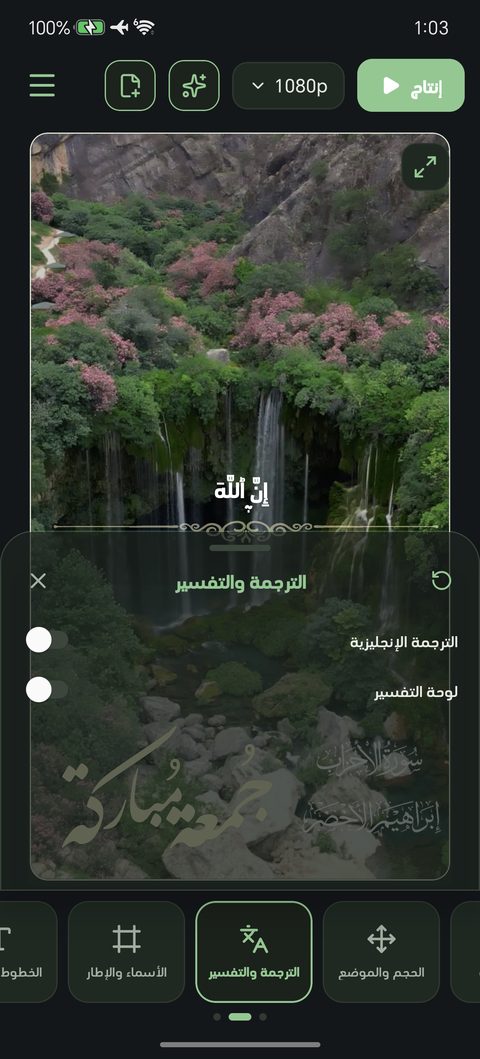
تُظهر أو تُخفي الترجمة الإنجليزية ولوحة التفسير ومعاني الكلمات داخل الفيديو.

كيف تصل إليهاالرئيسية > بطاقة «تصميم القصص» > بطاقة «النصوص» > اضغط تبويب «الترجمة والتفسير».

  1. اضغط بطاقة «النصوص» ثم تبويب «الترجمة والتفسير» في أعلى اللوحة.
  2. شغّل مفتاح «الترجمة الإنجليزية»، فتظهر تحته شريط «حجم خط الترجمة:» ومفتاح «تلاشي الترجمة».
  3. شغّل مفتاح «لوحة التفسير»، ثم اسحب «حجم خط التفسير:» واختر تحت «بدء التفسير:» إمّا «مع التلاوة» وإمّا «بعد انتهائها».
  4. اضغط تبويب «معاني الكلمات»، ثم اضغط الكلمات التي تريد معناها، فتوضع على كل واحدة علامة صح.
  5. مفتاح «تلاشي المعاني» يعمل من البداية ليظهر المعنى ويختفي بهدوء، فأطفئه إن أردت الظهور المباشر.
  6. اسحب شريط «مدة بقاء المعنى» لتحدّد كم يبقى المعنى على الشاشة، من ثانية ونصف إلى خمس ثوانٍ.
  7. اضغط علامة الإغلاق أعلى اللوحة للرجوع إلى شاشة التصميم.
كل الأزرار في هذه الشاشة
  • تبويبا «الترجمة والتفسير» و«معاني الكلمات» داخل لوحة «النصوص».
  • مفتاح «الترجمة الإنجليزية»: يُظهر معنى الآية بالإنجليزية تحتها.
  • مفتاح «لوحة التفسير»: يُظهر لوحة التفسير في الجزء السفلي من الفيديو.
  • مفتاح «سبب النزول»: يظهر وحده عندما يذكر التفسير المختار سبب نزول الآية.
  • شريط «حجم خط الترجمة:» ومفتاح «تلاشي الترجمة»: يظهران عند تشغيل الترجمة فقط.
  • شريط «حجم خط التفسير:» و«بدء التفسير:» بزرّيه «مع التلاوة» و«بعد انتهائها»: تظهر عند تشغيل لوحة التفسير فقط.
  • قسم «معاني الكلمات»: أسطر فيها الكلمة ومعناها، تُضغط لاختيارها، والرقم في رأس القسم يعدّ ما اخترته.
  • مفتاح «تلاشي المعاني»: يجعل المعنى يظهر ويختفي بنعومة.
  • شريط «مدة بقاء المعنى»: من ثانية ونصف إلى خمس ثوانٍ، ووضعه الأول ثلاث ثوانٍ.
  • مفتاح «إظهار خلفية معاني الكلمات» و«خط معاني الكلمات» و«لون الكلمة» و«لون المعنى»: تظهر بعد اختيار معنًى واحد على الأقل.
  • أيقونة السهم الدائري أعلى اللوحة: تطفئ الترجمة والتفسير وترجع الأحجام لوضعها الأول.

معلومة · قسم «معاني الكلمات» لا يظهر إلا للآيات التي لها معانٍ محفوظة في التطبيق، وتوقيت ظهور المعنى يُضبط تلقائيًا أثناء عرض الآية.

معلومة · لتحريك لوحة التفسير أو معاني الكلمات أو تصغيرها، المسها في المعاينة ثم اضغط «الإعدادات».

الأسماء والزخارف
تبويبا «الأسماء» و«الزخارف» وشكل كل اسم

الأسماء والزخارف

Names & ornaments

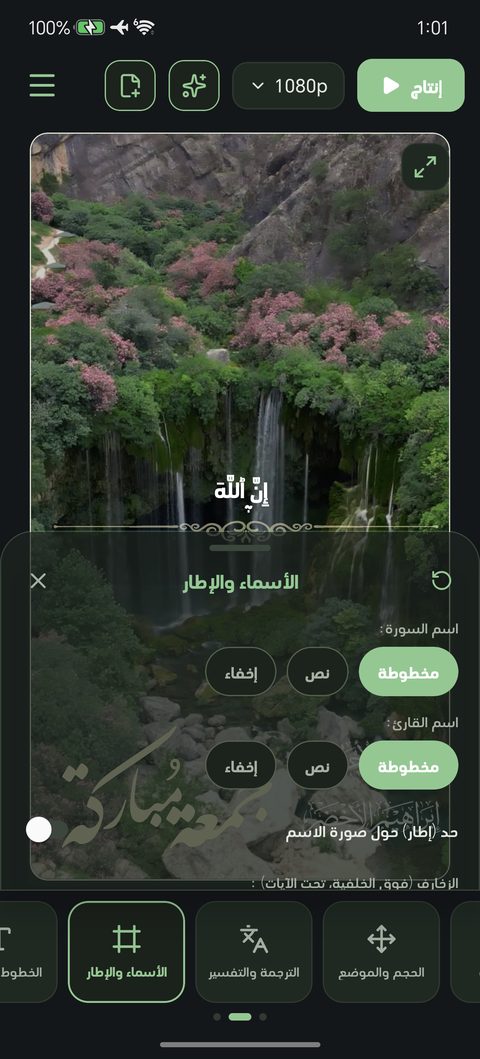
تتحكّم فيها بظهور اسم السورة واسم القارئ، وتضيف زخارف فوق الخلفية — كلٌّ في تبويبه.

كيف تصل إليهاالرئيسية > بطاقة «تصميم القصص» > اسحب شريط الأدوات السفلي نحو اليسار مرة واحدة > اضغط بطاقة «الأسماء والزخارف».

  1. اسحب شريط الأدوات السفلي نحو اليسار حتى تظهر بطاقة «الأسماء والزخارف»، ثم اضغطها.
  2. اترك التبويب على «الأسماء» لضبط الأسماء، واضغط «الزخارف» حين تريد الزخارف.
  3. اختر تحت «اسم السورة:» إمّا «مخطوطة» أو «نص» أو «إخفاء»، وانظر النتيجة في المعاينة فورًا.
  4. اختر تحت «اسم القارئ:» الخيارات الثلاثة نفسها.
  5. شغّل مفتاح «حد (إطار) حول صورة الاسم» إن أردت خطًّا حول صورة الاسم، ثم اختر «لون الحد:».
  6. اضغط تبويب «الزخارف»، ثم مرّر الشريط واضغط الزخرفة التي تعجبك، فتظهر فوق الخلفية.
  7. اضغط الزخرفة نفسها مرة ثانية لإلغائها، أو اضغط مربّع «بدون» لإلغاء الجميع.
  8. اضغط «اختر صورة زخرفة من جهازي» إن أردت إضافة زخرفة من صورك.
كل الأزرار في هذه الشاشة
  • تبويبا اللوحة: «الأسماء» و«الزخارف».
  • «اسم السورة:» ثلاثة أزرار: «مخطوطة» تعرضه بخط جميل، و«نص» تعرضه كتابة عادية، و«إخفاء» تخفيه.
  • «اسم القارئ:»: الأزرار الثلاثة نفسها، والوضع الأول هو «مخطوطة».
  • مفتاح «حد (إطار) حول صورة الاسم»: يرسم حدًّا حول صورة الاسم ليظهر على الخلفيات الفاتحة.
  • «لون الحد:»: دائرة لون وأيقونة لوحة ألوان، وتظهر عند تشغيل الحد.
  • «الزخارف (فوق الخلفية، تحت الآيات) :»: شريط فيه مربّع «بدون» ثم الزخارف الجاهزة، والمختارة يحيط بها إطار أخضر.
  • «لون الزخرفة :»: دائرة لون وأيقونة لوحة ألوان، وزر «بدون» يرجع ألوان الزخرفة الأصلية.
  • شريط اختيار الزخرفة المراد تلوينها: يظهر عند اختيار أكثر من زخرفة، فلكل واحدة لونها الخاص.
  • زر «اختر صورة زخرفة من جهازي»: يضيف صورة من جهازك كزخرفة جديدة تبقى في الشريط.
  • أيقونة السهم الدائري أعلى اللوحة: تلغي كل الزخارف وترجع الأسماء لوضعها الأول.

معلومة · يمكن اختيار أكثر من زخرفة في وقت واحد، ولكل واحدة حجمها وموضعها ولونها.

معلومة · الزخارف تُرسم فوق الخلفية وتحت نص الآية دائمًا.

معلومة · لكل قارئ صورة اسم بخط مزخرف داخل التطبيق، فلا يحتاج ظهور اسمه إلى إنترنت.

معلومة · إذا اخترت «مخطوطة» لقارئ ليست له صورة اسم، ظهر اسمه نصًا تلقائيًا.

معلومة · اسم القارئ يظهر في الزاوية العليا من الفيديو واسم السورة في الزاوية المقابلة، ويمكن تحريكهما بلمس الاسم في المعاينة ثم «الإعدادات».

معلومة · اختيار صورة من جهازك يطلب أول مرة السماح بالوصول إلى صورك، والصورة تُنسخ داخل التطبيق فتبقى محفوظة.

معلومة · أفضل زخرفة هي الصورة الشفافة بدون خلفية بيضاء.

الحجم والموضع
ضبط حجم العنصر المحدد وموضعه بدقّة

الحجم والموضع

Size and position tool

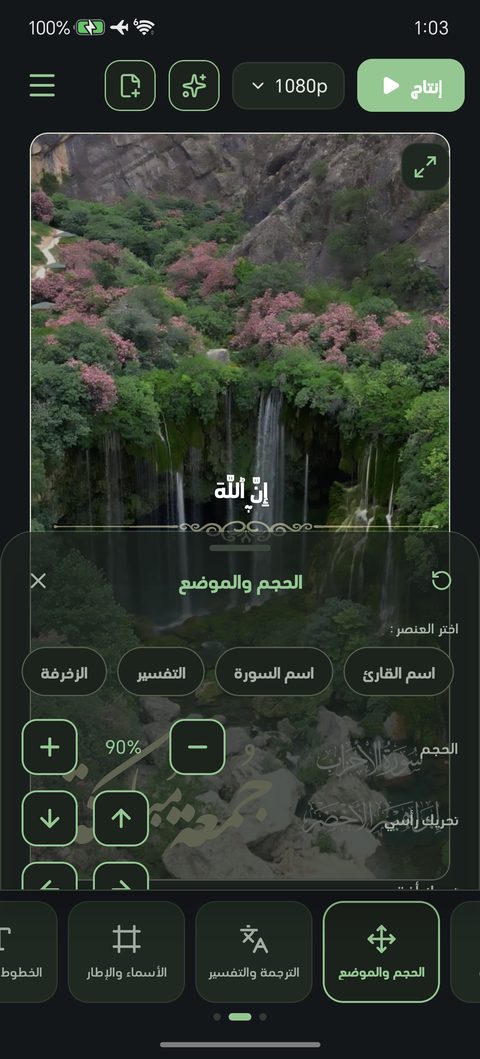
تكبّر العنصر المحدد أو تصغّره وتحرّكه لمكانه المناسب بدقّة.

كيف تصل إليهاالرئيسية > بطاقة «تصميم القصص» > المس العنصر في المعاينة > اضغط «الإعدادات».

  1. المس العنصر الذي تريده في المعاينة، فتظهر لوحة «محدد» باسمه.
  2. اضغط «الإعدادات»، فترتفع لوحة «الحجم والموضع» من أسفل الشاشة.
  3. اضغط علامة الزائد بجانب «الحجم» لتكبيره أو الناقص لتصغيره، والنسبة مكتوبة بينهما.
  4. استعمل السهمين بجانب «تحريك رأسي» لرفعه أو خفضه، والسهمين بجانب «تحريك أفقي» لنقله يمينًا ويسارًا.
  5. اضغط إحدى أيقونات «المحاذاة» الثلاث لتصفّ النص إلى اليمين أو الوسط أو اليسار.
  6. اسحب شريط «الشفافية:» لجعل العنصر باهتًا أو واضحًا.
  7. اضغط «إعادة ضبط العنصر» إن أخطأت، فيرجع هذا العنصر وحده لوضعه الأول.
كل الأزرار في هذه الشاشة
  • السطر الإرشادي أعلى اللوحة: يذكّرك أن تسحب مقابض العنصر في المعاينة لتغيير حجمه، أو تستعمل القيم الدقيقة أسفله.
  • «الحجم» مع زرّي ناقص وزائد ونسبة مئوية بينهما: لكل العناصر ما عدا الزخرفة.
  • «العرض» و«الطول» و«تدوير»: تحلّ مكان «الحجم» عند تحديد الزخرفة، والتدوير يميلها عشر درجات في كل ضغطة.
  • «تحريك رأسي» و«تحريك أفقي»: أسهم تنقل العنصر في أي اتجاه بخطوات صغيرة دقيقة.
  • «المحاذاة»: ثلاث أيقونات لليمين والوسط واليسار، وتظهر مع «الآية» و«التفسير» و«معاني الكلمات» فقط.
  • شريط «الشفافية:»: من صفر بالمئة إلى مئة بالمئة.
  • لون العنصر المحدد: «لون نص الآية:» مع الآية، و«لون اسم القارئ:» و«لون اسم السورة:» مع الأسماء، و«لون الزخرفة :» مع الزخرفة.
  • مفتاح «حد (إطار) حول صورة الاسم»: يظهر عند تحديد اسم القارئ أو اسم السورة.
  • شريط «حجم خط التفسير:»: يظهر عند تحديد التفسير.
  • مفتاح «إظهار خلفية معاني الكلمات» و«لون الكلمة» و«لون المعنى»: تظهر عند تحديد معاني الكلمات.
  • زر «إعادة ضبط العنصر» في آخر اللوحة: يرجع العنصر المحدد وحده لوضعه الأول.
  • أيقونة السهم الدائري أعلى اللوحة: ترجع كل العناصر لأماكنها الأولى.

معلومة · لم تعد هذه الأداة بطاقة في شريط الأدوات، فلا تفتح إلا بعد تحديد عنصر والضغط على «الإعدادات»، وعنوان اللوحة يخبرك بأنك فيها.

معلومة · أصغر حجم للنصوص خمسة عشر بالمئة وأكبره مئتان وخمسون بالمئة، أما الزخرفة فيمكن تصغيرها أكثر من ذلك بكثير.

الظل والتوهّج لكل عنصر
مفتاح «التوهّج» مشغّلًا وتحته لونه وانتشاره وشدّته

الظل والتوهّج لكل عنصر

Element shadow and glow

تضع ظلًّا أو هالة نور خلف العنصر المحدد ليظهر بوضوح على أي خلفية.

كيف تصل إليهاالرئيسية > بطاقة «تصميم القصص» > المس العنصر في المعاينة > اضغط «الإعدادات» > انزل داخل اللوحة.

  1. المس العنصر في المعاينة ثم اضغط «الإعدادات»، فترتفع لوحته.
  2. مرّر داخل اللوحة إلى الأسفل حتى ترى مفتاحي «الظل» و«التوهّج».
  3. شغّل مفتاح «الظل»، فتظهر تحته ثلاثة إعدادات.
  4. اضغط أيقونة لوحة الألوان بجانب «لون الظل:» واختر لونًا، ثم اسحب «مسافة الظل» و«نعومة الظل».
  5. شغّل مفتاح «التوهّج»، ثم اضبط «لون التوهّج» و«انتشار التوهّج» و«شدّة التوهّج».
  6. حدّد عنصرًا آخر وكرّر ما سبق، فلكل عنصر ظله وتوهّجه المستقلان.
كل الأزرار في هذه الشاشة
  • مفتاح «الظل»: مطفأ في البداية، وتشغيله يضع ظلًّا أسود ناعمًا خلف العنصر مباشرة.
  • «لون الظل:»: دائرة تعرض اللون الحالي وبجانبها أيقونة لوحة الألوان.
  • شريط «مسافة الظل»: كلما زدته ابتعد الظل عن العنصر وبان أكثر.
  • شريط «نعومة الظل»: أوّله ظل حادّ محدّد، وآخره ظل مبعثر ناعم.
  • مفتاح «التوهّج»: مطفأ في البداية، وتشغيله يضع هالة نور ذهبية حول العنصر.
  • «لون التوهّج»: دائرة لون وأيقونة لوحة ألوان.
  • شريط «انتشار التوهّج»: يوسّع الهالة أو يضيّقها حول العنصر.
  • شريط «شدّة التوهّج»: يزيد قوة النور أو يخفّفه.
  • المفتاحان يظهران مع كل عنصر تحدّده: الآية واسم القارئ واسم السورة والتفسير ومعاني الكلمات والزخرفة.

معلومة · ظل نص الآية وتوهّجه في الفيديو يُضبطان من أداة «تأثيرات فنية للآية» بمفتاحي «ظِل تحت النص» و«توهّج حول النص».

معلومة · المعاينة تعطيك فكرة قريبة عن ظل الأسماء والتفسير ومعاني الكلمات وتوهّجها، أمّا نص الآية فلا يظهر ظله ولا توهّجه في المعاينة، وكلها تخرج في الفيديو المنتج بنعومتها الكاملة.

تكرار الزخارف وحذفها

Decoration copies

تضع أكثر من زخرفة في الفيديو، وتتنقّل بينها لتعدّل كل واحدة وحدها.

كيف تصل إليهاالرئيسية > بطاقة «تصميم القصص» > بطاقة «الأسماء والزخارف» > تبويب «الزخارف» لاختيارها > المس الزخرفة في المعاينة > اضغط «الإعدادات».

  1. اضغط بطاقة «الأسماء والزخارف» ثم تبويب «الزخارف»، ثم اضغط زخرفتين من شريط «الزخارف (فوق الخلفية، تحت الآيات) :».
  2. أغلق اللوحة، ثم المس الزخرفة في المعاينة، فتظهر لوحة «محدد» مكتوب فيها «الإطار والزخرفة».
  3. اضغط «الإعدادات»، فترتفع لوحة إعدادات الزخرفة.
  4. اضغط تحت «اختر الزخرفة:» إمّا «الزخرفة 1» وإمّا «الزخرفة 2» لتحدّد التي ستعدّلها.
  5. غيّر «العرض» و«الطول» و«تدوير» و«لون الزخرفة :»، فيقع التغيير على المختارة وحدها.
  6. اضغط «تكرار الزخرفة» إن أردت نسخة ثانية منها، فتظهر بجوارها بالحجم والميل نفسيهما.
  7. اضغط «حذف الزخرفة» لإزالة الزخرفة المختارة وحدها وإبقاء البقية.
كل الأزرار في هذه الشاشة
  • «اختر الزخرفة:»: شريط أزرار يسمّي زخارفك «الزخرفة 1» و«الزخرفة 2» وهكذا، ولا يظهر إلا عند وجود زخرفتين فأكثر.
  • «العرض» و«الطول»: زرّا ناقص وزائد لكل منهما مع النسبة بينهما.
  • «تدوير»: سهمان دائريان يميلان الزخرفة عشر درجات في كل ضغطة، والدرجة مكتوبة بينهما.
  • «لون الزخرفة :»: دائرة لون وأيقونة لوحة ألوان، وزر «تلقائي» يرجع ألوان الزخرفة الأصلية.
  • زر «تكرار الزخرفة»: يضيف نسخة جديدة من الزخرفة المختارة بجوارها.
  • زر «حذف الزخرفة» الأحمر: يزيل الزخرفة المختارة من التصميم.
  • زر «إعادة ضبط العنصر»: يرجع حجم الزخرفة المختارة وموضعها وميلها لوضعها الأول.
  • مربّع «بدون» في تبويب «الزخارف»: يمسح كل الزخارف دفعة واحدة.

معلومة · الرقم الصغير مثل «×2» على مربّع الزخرفة في تبويب «الزخارف» يخبرك بعدد نسخها الموضوعة في التصميم.

معلومة · كل نسخة زخرفة تحتفظ بحجمها وموضعها وميلها ولونها الخاص بها، فيمكنك بناء إطار كامل من قطعة واحدة مكرّرة.

بطاقات التأثيرات وفيها عيّنة متحركة لكل تأثير
كل تأثير بطاقةٌ تعرض عيّنته متحركة قبل أن تختاره

تأثيرات فنية للآية

Artistic verse effects

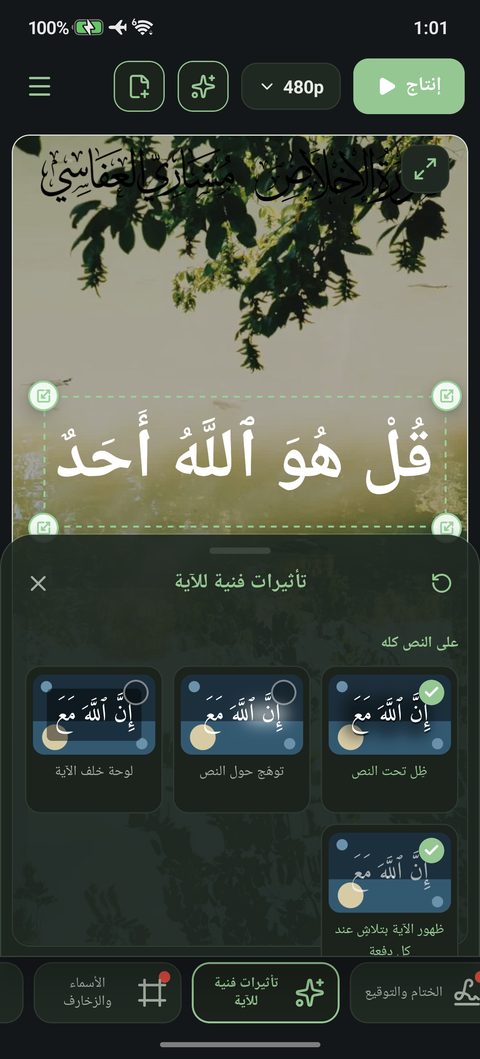
تضيف اللمسات الفنية على الآية والكلمة المقروءة والمشهد، وترى أثر كل واحدة متحركًا قبل أن تشغّلها.

كيف تصل إليهاالرئيسية > بطاقة «تصميم القصص» > اسحب شريط الأدوات السفلي نحو اليسار حتى تظهر بطاقة «تأثيرات فنية للآية»، ثم اضغطها.

  1. اسحب شريط الأدوات السفلي نحو اليسار حتى تظهر بطاقة «تأثيرات فنية للآية»، ثم اضغطها.
  2. انظر إلى البطاقات: كل واحدة مربّع صغير فيه نصّ يتحرّك بالتأثير نفسه، فتعرف شكله قبل أن تختاره.
  3. اضغط البطاقة التي أعجبتك، فتوضع عليها علامة صح ويظهر أثرها في المعاينة.
  4. اضغط البطاقة نفسها مرة ثانية لإطفاء التأثير.
  5. انزل بإصبعك بين المجموعات الثلاث: «على النص كله» ثم «مع الكلمة المقروءة» ثم «على المشهد».
  6. افتح الصف الذي تحت البطاقة المشغّلة إن كان لها ضبط، مثل مسافة الظل أو لون التوهّج.
  7. اضغط علامة الإغلاق أعلى اللوحة للرجوع إلى شاشة التصميم.
كل الأزرار في هذه الشاشة
  • مجموعة «على النص كله»: «ظِل تحت النص» و«توهّج حول النص» و«لوحة خلف الآية» و«ظهور الآية بتلاشٍ عند كل دفعة».
  • مجموعة «مع الكلمة المقروءة»: «تكبير الكلمة المقروءة» و«تلاشي لون التأكيد» و«ظهور الكلمات بالتلاشي» و«كتابة الكلمة المقروءة» و«إشعاع الكلمة المقروءة» و«تراكم الدفعات».
  • مجموعة «على المشهد»: «تكبير تدريجي للخلفية» و«تظليل سينمائي للأطراف» و«تدرّج لوني دافئ».
  • بطاقة كل تأثير: مربّع فيه عيّنة متحركة واسم التأثير تحتها، وعلامة صح خضراء في زاويتها عند تشغيله.
  • شريطا «مسافة الظل» و«نعومة الظل»: يظهران عند تشغيل الظل.
  • «لون التوهّج» وشريطا «انتشار التوهّج» و«شدّة التوهّج»: تظهر عند تشغيل التوهّج.
  • أيقونة السهم الدائري أعلى اللوحة: ترجع التأثيرات كلها لوضعها الأول.

معلومة · العيّنة المتحركة داخل البطاقة هي التأثير نفسه لا رسمًا يشبهه، فما تراه فيها هو ما سيقع على آيتك.

معلومة · «ظِل تحت النص» و«ظهور الآية بتلاشٍ عند كل دفعة» مشغّلان من البداية، والاعتدال في التأثيرات أجمل.

معلومة · الظل والتوهّج يظهران في الفيديو المنتَج بصورتهما الكاملة، فلا تظن أنهما لا يعملان إن بدا أثرهما خفيفًا في المعاينة الصغيرة.

الختام والتوقيع
تبويبا «لقطة الختام» و«العلامة المائية» في لوحة واحدة

الختام والتوقيع

Ending & signature

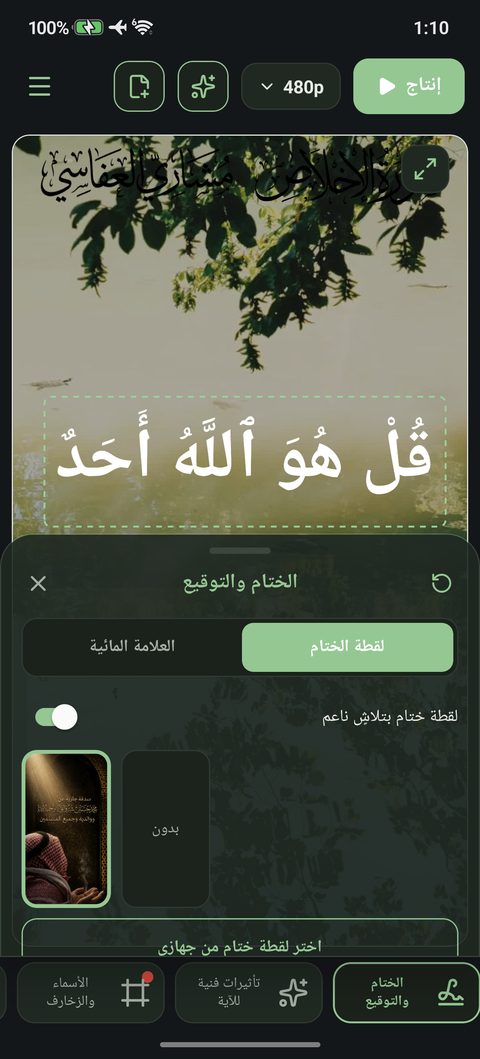
تختم الفيديو بلقطة أخيرة، وتضع عليه توقيعك: معرّفك أو شعارك.

كيف تصل إليهاالرئيسية > بطاقة «تصميم القصص» > اسحب شريط الأدوات السفلي نحو اليسار حتى تظهر بطاقة «الختام والتوقيع»، ثم اضغطها.

  1. اضغط بطاقة «الختام والتوقيع»، فترتفع لوحتها على تبويب «لقطة الختام».
  2. شغّل مفتاح «لقطة ختام بتلاشٍ ناعم»، فيظهر شريط الصور تحته.
  3. اضغط الصورة التي تريدها خاتمةً للفيديو، أو اضغط «اختر لقطة ختام من جهازي» لتأتي بصورتك.
  4. اضغط تبويب «العلامة المائية» في أعلى اللوحة.
  5. اكتب معرّفك في «المعرّف (مثل username@):»، أو اضغط «اختر شعارًا من جهازي» إن كان لك شعار.
  6. اسحب شريط «الشفافية:» لتجعل التوقيع خفيفًا أو واضحًا.
  7. اضغط علامة الإغلاق أعلى اللوحة للرجوع إلى شاشة التصميم.
كل الأزرار في هذه الشاشة
  • تبويبا اللوحة: «لقطة الختام» و«العلامة المائية»، وأولهما المفتوح عند الدخول.
  • مفتاح «لقطة ختام بتلاشٍ ناعم»: يشغّل الخاتمة ويظهر شريط الصور تحته.
  • شريط صور الختام: فيه مربّع «بدون» ثم الصور الجاهزة، والمختارة يحيط بها إطار أخضر.
  • زر «اختر لقطة ختام من جهازي»: يأتي بصورة من جهازك لتكون خاتمة الفيديو.
  • مربّع «المعرّف (مثل username@):»: تكتب فيه معرّفك ليظهر على الفيديو.
  • زر «اختر شعارًا من جهازي» وزر «إزالة الشعار» الأحمر: لوضع شعارك أو حذفه.
  • شريط «الشفافية:»: يتحكّم بوضوح التوقيع على الفيديو.
  • أيقونة السهم الدائري أعلى اللوحة: ترجع الختام والتوقيع معًا لوضعهما الأول.

معلومة · صارت لقطة الختام والعلامة المائية في لوحة واحدة بتبويبين، بعد أن كانتا بطاقتين منفصلتين في الشريط.

معلومة · إذا وضعت شعارًا ونصًا معًا فالشعار هو الذي يظهر لأن له الأولوية، وأفضل شعار صورة شفافة.

معلومة · لقطة الختام تُطيل الفيديو قليلًا بعد نهاية التلاوة.

التنسيقات المحفوظة
بطاقة التنسيق المحفوظ ومربّع اسم القالب

التنسيقات المحفوظة

Saved looks

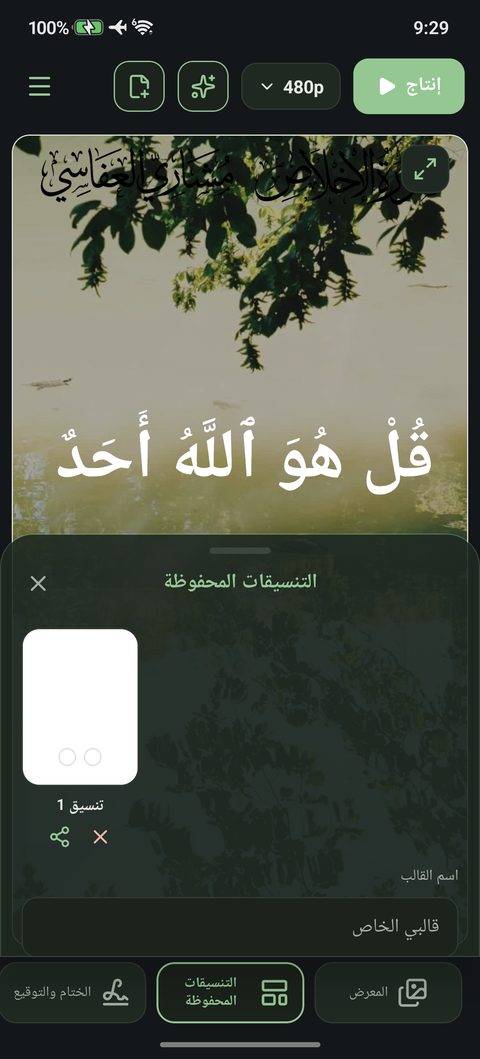
تحفظ شكل تصميمك باسمٍ تختاره، فترجع إليه في أي وقت بضغطة واحدة.

كيف تصل إليهاالرئيسية > بطاقة «تصميم القصص» > اسحب شريط الأدوات السفلي إلى آخره > اضغط بطاقة «التنسيقات المحفوظة».

  1. اضبط تصميمك كما يعجبك أولًا، فالتنسيق يحفظ ما هو أمامك الآن.
  2. اضغط بطاقة «التنسيقات المحفوظة» في آخر شريط الأدوات.
  3. اكتب اسمًا في مربّع «اسم القالب».
  4. اضغط «حفظ التنسيق الحالي»، فتظهر بطاقة ملوّنة باسمه.
  5. اضغط بطاقة التنسيق في أي وقت لاحق، فيرجع شكل تصميمك بضغطة واحدة.
  6. اضغط أيقونة المشاركة تحت البطاقة لتصدير التنسيق ملفًّا، أو «استيراد من الجهاز» لإدخال تنسيق جاءك من غيرك.
كل الأزرار في هذه الشاشة
  • مربّع «اسم القالب»: تكتب فيه اسم التنسيق قبل حفظه.
  • زر «حفظ التنسيق الحالي» الأخضر: يحفظ الشكل الذي أمامك الآن.
  • زر «استيراد من الجهاز»: يقرأ ملف تنسيق من جهازك.
  • بطاقة كل تنسيق محفوظ: تُضغط لتطبيقه، وتحتها أيقونة مشاركة تُصدّره كملف، وعلامة إغلاق حمراء تحذفه.
  • هذه اللوحة وحدها ليس فيها أيقونة «إعادة الضبط»، لأن ما فيها تنسيقاتك لا إعدادات.

معلومة · التنسيق يحفظ الشكل فقط: الألوان والخطوط والتأثيرات والخلفية والزخرفة، ولا يحفظ السورة ولا الآية ولا القارئ.

معلومة · إذا تركت «اسم القالب» فارغًا سمّاه التطبيق «تنسيق 1» وهكذا.

معلومة · لا توجد تنسيقات جاهزة من التطبيق، فالقائمة كلها من صنعك أو مما تستورده.

معلومة · التنسيق المستورد من جهاز آخر لا تأتي معه صور الخلفية، لكن تأتي معه كلمات البحث ليجد لك خلفية شبيهة.

معلومة · احفظ تنسيقك المفضّل قبل الضغط على «تصميم تلقائي» أو «بدء تصميم جديد»، فهما يغيّران شكلك الحالي.

الإنتاج السريع

أسرع طريق إلى مقطع جاهز: تختار قالبًا مصمَّمًا مسبقًا، ثم الآية والقارئ، وتضغط زرًّا واحدًا. القالب يتكفّل بالخطوط والألوان والزخارف والخلفية، فلا تحتاج إلى ضبط أي شيء. وهذا القسم لا يمسّ تصميمك المحفوظ في «تصميم القصص» إلا إذا نقلته بنفسك بالزر المخصّص لذلك.

معرض قوالب الإنتاج السريع
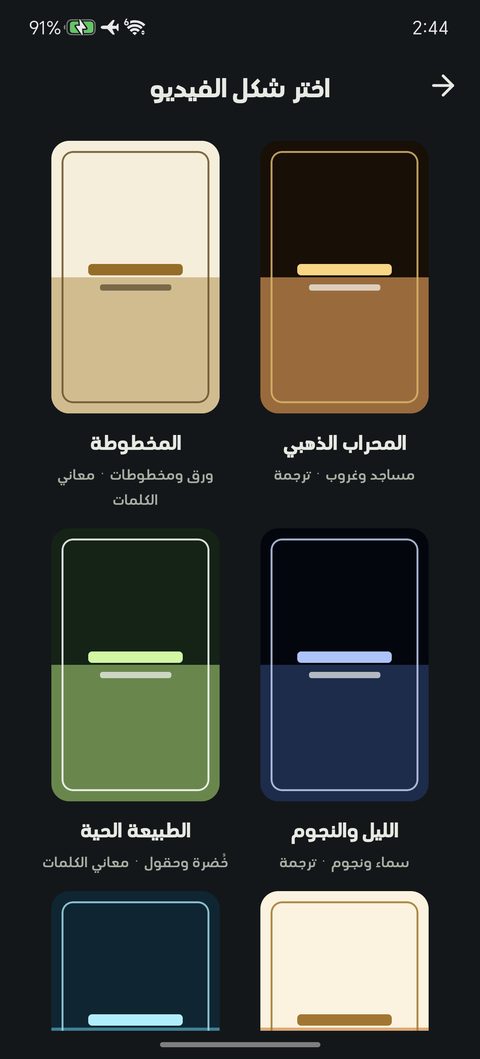
ستة قوالب جاهزة، لكل قالب اسمه ووصفه

اختر شكل الفيديو

Template gallery

تختار منها قالبًا جاهزًا يقرّر شكل فيديوك كاملًا بضغطة واحدة.

كيف تصل إليهاالرئيسية > اضغط بطاقة «الإنتاج السريع» الموضوعة بجانب بطاقة «تصميم القصص» في أعلى البطاقات.

  1. اضغط بطاقة «الإنتاج السريع» في الشاشة الرئيسية، فتفتح شاشة «اختر شكل الفيديو».
  2. انظر إلى البطاقات الست، فكل واحدة قالب كامل باسمه وتحته سطر يصف خلفياته وما يظهر مع الآية.
  3. مرّر بإصبعك إلى الأسفل لترى بقية القوالب.
  4. اضغط القالب الذي يعجبك، فتنتقل مباشرة إلى لوحة «الإنتاج السريع» وقد صار كل شيء جاهزًا.
  5. انتظر ثوانٍ قليلة بعد الاختيار حتى ينزّل التطبيق خلفيات القالب.
  6. اضغط سهم الرجوع في أعلى الشاشة إن أردت الخروج، فتعود إلى الشاشة الرئيسية.
كل الأزرار في هذه الشاشة
  • عنوان «اختر شكل الفيديو» في أعلى الشاشة.
  • سهم الرجوع في أعلى الشاشة: يعيدك إلى الشاشة الرئيسية.
  • «المحراب الذهبي»: قالب ذهبي دافئ، ووصفه «مساجد وغروب · ترجمة».
  • «المخطوطة»: قالب بلون الورق القديم، ووصفه «ورق ومخطوطات · معاني الكلمات».
  • «الليل والنجوم»: قالب أزرق داكن، ووصفه «سماء ونجوم · ترجمة».
  • «الطبيعة الحية»: قالب أخضر، ووصفه «خُضرة وحقول · معاني الكلمات».
  • «النور الصافي»: قالب فاتح هادئ، ووصفه «فجر ورمال · آية مكبّرة فقط».
  • «البحر»: قالب أزرق فاتح، ووصفه «ماء وأمواج · ترجمة».
  • المستطيل الملوّن أعلى كل بطاقة: صورة مصغّرة تريك ألوان القالب وإطاره قبل اختياره.

معلومة · القالب يحمل معه كل شيء: لون الآية، وإطار الزخرفة، ومكان اسم السورة واسم القارئ، والخلفيات، والتأثيرات. فليس في هذا الوضع ما تضبطه من ألوان أو خطوط.

معلومة · السطر المكتوب تحت اسم القالب يخبرك أيضًا بما سيظهر مع الآية: ترجمة، أو معاني كلمات، أو آية وحدها بلا إضافات.

لوحة الإنتاج السريع وصفوفها الأربعة
أربعة صفوف وزر أخضر واحد

لوحة الإنتاج السريع

Quick produce board

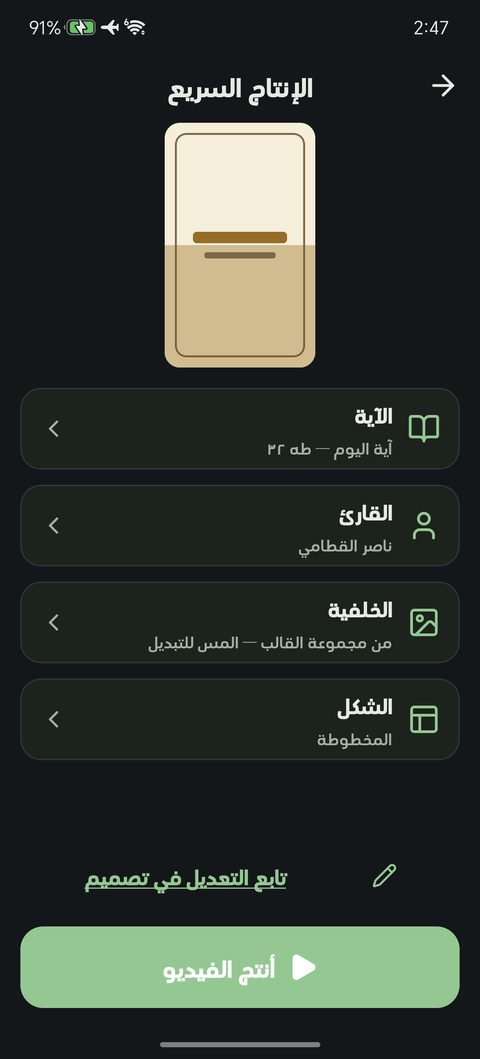
شاشة واحدة فيها كل ما تحتاجه: الآية، والقارئ، والخلفية، والشكل، وزر الإنتاج.

كيف تصل إليهاالرئيسية > بطاقة «الإنتاج السريع» > اضغط أي قالب من «اختر شكل الفيديو»، فتفتح اللوحة وحدها.

  1. اضغط أي قالب في شاشة «اختر شكل الفيديو»، فتفتح لوحة «الإنتاج السريع».
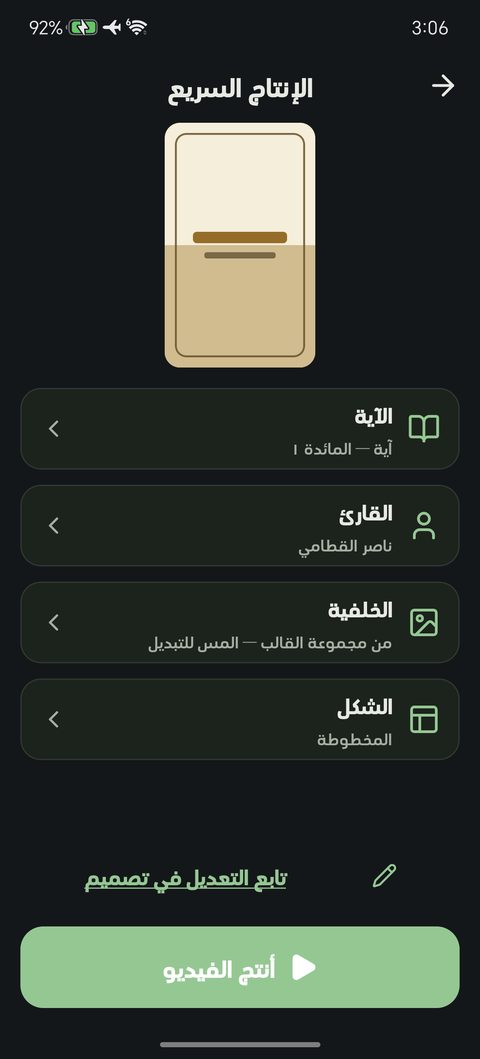
  2. انظر إلى المستطيل الصغير في أعلى اللوحة، فهو يريك ألوان القالب الذي اخترته.
  3. اضغط صف «الآية»، فتفتح شاشة اختيار الآية.
  4. اضغط صف «القارئ»، فتفتح قائمة القرّاء.
  5. اضغط صف «الخلفية»، فيجلب التطبيق صور خلفية أخرى من مجموعة القالب نفسه.
  6. اضغط صف «الشكل»، فتعود إلى القوالب الستة لتختار قالبًا آخر.
  7. اضغط الزر الأخضر «أنتج الفيديو» في أسفل الشاشة، فيبدأ الإنتاج.
كل الأزرار في هذه الشاشة
  • عنوان «الإنتاج السريع» في أعلى الشاشة، وبجانبه سهم الرجوع الذي يعيدك إلى القوالب الستة.
  • المستطيل الملوّن أعلى اللوحة: يريك ألوان القالب وإطاره، وهو للعرض فقط ولا يُضغط.
  • «الآية»: يفتح شاشة اختيار الآية، ومكتوب بجانبه مصدر الآية واسم السورة ورقمها، مثل «آية اليوم — الفاتحة ١».
  • «القارئ»: يفتح قائمة القرّاء، ومكتوب بجانبه اسم القارئ الحالي.
  • «الخلفية»: مكتوب بجانبه «من مجموعة القالب — المس للتبديل»، وضغطه يبدّل الصور، وأثناء ذلك يتحوّل السطر إلى «يبدّل الخلفية…».
  • «الشكل»: مكتوب بجانبه اسم القالب الحالي، وضغطه يعيدك إلى شاشة القوالب.
  • «تابع التعديل في تصميم القصص»: سطر مسطّر فوق الزر الأخضر، ينقل هذا القالب إلى شاشة «تصميم القصص».
  • «أنتج الفيديو»: الزر الأخضر العريض في أسفل الشاشة، وهو الذي يصنع الفيديو.
  • «يجهّز القالب…»: تظهر مكان اسم الزر ريثما يكتمل تجهيز القالب وخلفياته.
  • «الإنتاج جارٍ…»: تظهر مكان اسم الزر أثناء صناعة الفيديو.

معلومة · إذا كان مكتوبًا على الزر «يجهّز القالب…» وكان باهتًا، فالتطبيق ما زال ينزّل خلفيات القالب. انتظر ثوانٍ حتى تعود كلمة «أنتج الفيديو».

معلومة · هذه الصفوف الأربعة هي كل ما تختاره هنا، وما عداها يقرّره القالب: الخط والألوان والزخرفة والتأثيرات ووضوح الفيديو.

اختيار الآية في الإنتاج السريع
ثلاثة خيارات: آية اليوم، أو آية أخرى، أو اختيارك أنت

اختيار الآية

Choosing the ayah

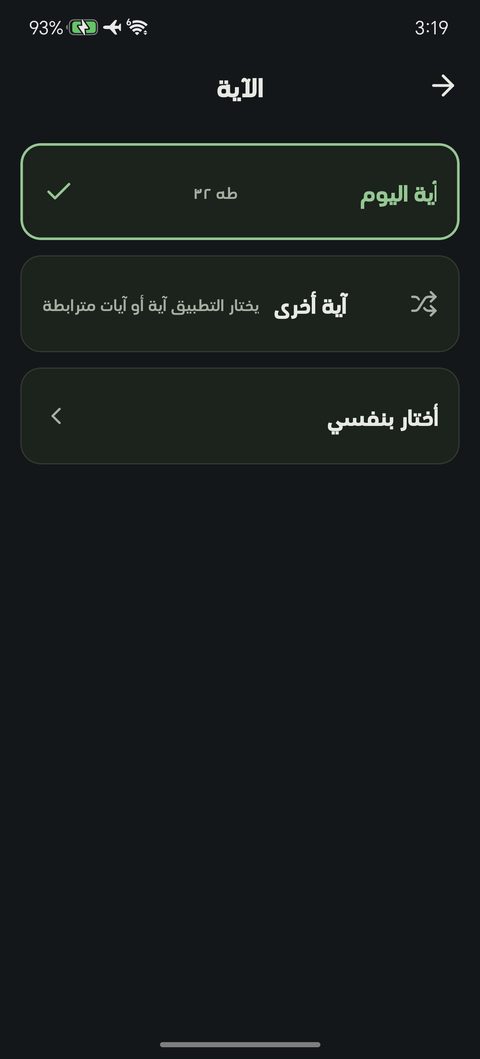
تحدّد الآية التي سيُصنع منها الفيديو، إما بجاهز يختاره التطبيق أو باختيارك أنت.

كيف تصل إليهاالرئيسية > بطاقة «الإنتاج السريع» > اختر قالبًا > اضغط صف «الآية» وهو أول الصفوف وأيقونته كتاب مفتوح.

  1. اضغط صف «الآية» في اللوحة، فتفتح شاشة فيها ثلاثة خيارات.
  2. اضغط «آية اليوم» لتأخذ آية هذا اليوم، ومكتوب بجانبها اسم سورتها ورقمها، فتعود إلى اللوحة في الحال.
  3. اضغط «آية أخرى» ليختار لك التطبيق آية أو آيات مترابطة، وبجانبه مكتوب «يختار التطبيق آية أو آيات مترابطة».
  4. اضغط «أختار بنفسي»، فتفتح شاشة «من أي سورة؟» وفيها السور المئة والأربع عشرة بأسمائها وأرقامها.
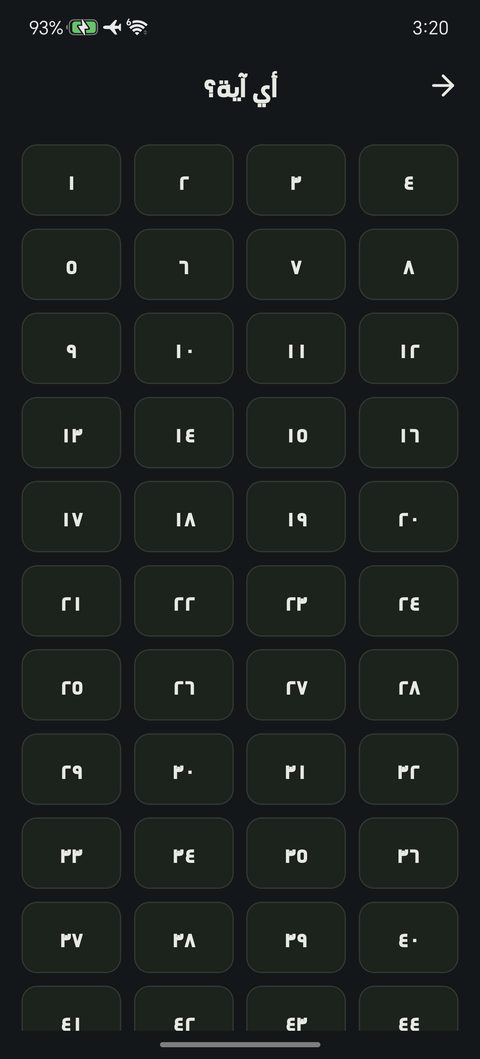
  5. اضغط اسم السورة التي تريدها، فتفتح شاشة «أي آية؟» وفيها مربّعات بأرقام آيات السورة.
  6. اضغط رقم الآية، فتعود إلى اللوحة وقد كُتبت آيتك في صف «الآية».
كل الأزرار في هذه الشاشة
  • عنوان «الآية» في أعلى شاشة الاختيار، وبجانبه سهم الرجوع الذي يعيدك إلى اللوحة دون تغيير.
  • «آية اليوم»: بطاقة كبيرة، وبجانبها اسم السورة ورقم الآية، وهي المختارة تلقائيًا عند دخولك.
  • «آية أخرى»: بطاقة بأيقونة سهمين متقاطعين، تختار لك آية جديدة في كل ضغطة.
  • «أختار بنفسي»: بطاقة بسهم صغير، تنقلك إلى قائمة السور.
  • علامة الصح داخل البطاقة: تدلّك على الخيار المعمول به الآن.
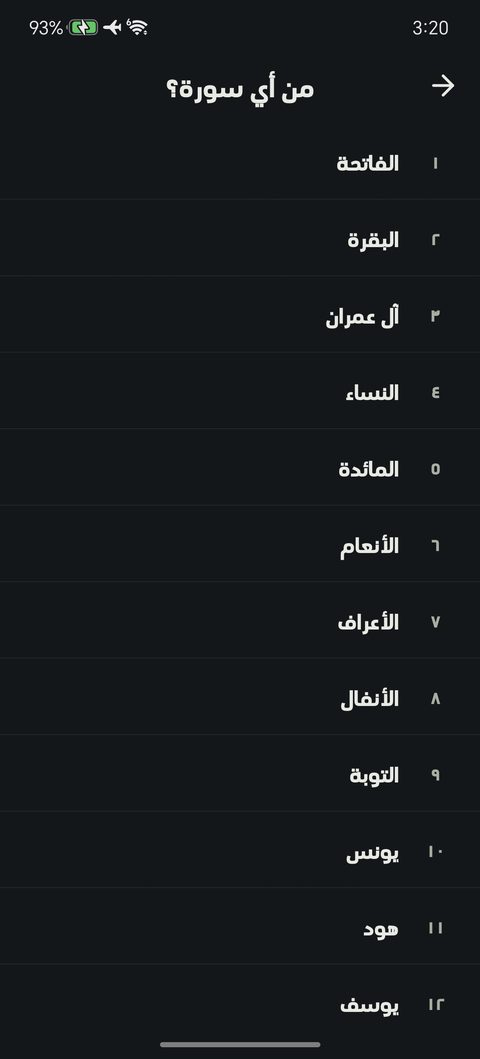
  • عنوان «من أي سورة؟»: شاشة قائمة السور، وكل سطر فيه رقم السورة واسمها.
  • عنوان «أي آية؟»: شاشة مربّعات الأرقام، أربعة مربّعات في كل صف، والمربّع الأخضر هو آيتك المختارة.

معلومة · «آية اليوم» واحدة لكل المستخدمين وتتغيّر مع تغيّر اليوم، أما «آية أخرى» فتعطيك اختيارًا جديدًا في كل مرة تضغطها.

معلومة · اختيارك اليدوي يأخذ آية واحدة فقط، أما «آية أخرى» فقد يأتيك بمجموعة آيات مترابطة، وعندها يظهر في اللوحة رقمان بينهما شرطة.

قائمة السور في الإنتاج السريع
السور بأسمائها وأرقامها، تمرّرها بإصبعك

اختيار السورة

Choose the surah

تختار منها السورة التي تريد أن تصنع فيديو لآية منها.

كيف تصل إليهاالرئيسية > «الإنتاج السريع» > اضغط صف «الآية» > اضغط «أختار بنفسي»، فتفتح شاشة «من أي سورة؟».

  1. اضغط «أختار بنفسي» في شاشة «الآية»، فتفتح قائمة السور المئة والأربع عشرة.
  2. انظر إلى كل سطر، ففيه رقم السورة على اليسار واسمها على اليمين.
  3. مرّر القائمة بإصبعك إلى الأسفل حتى تجد سورتك.
  4. اضغط اسم السورة، فتنتقل مباشرة إلى شاشة «أي آية؟».
  5. اضغط سهم الرجوع في أعلى الشاشة إن أردت العودة دون اختيار.

معلومة · لا حاجة إلى الكتابة هنا، والقائمة مرتّبة بترتيب المصحف من الفاتحة إلى الناس.

شبكة أرقام الآيات في الإنتاج السريع
أرقام آيات السورة في مربّعات كبيرة

اختيار رقم الآية

Choose the ayah number

تحدّد الآية بالضبط بضغطة على رقمها، بلا كتابة ولا بحث.

كيف تصل إليهابعد اختيار السورة في شاشة «من أي سورة؟» تفتح شاشة «أي آية؟» وحدها.

  1. انظر إلى المربّعات، ففيها أرقام آيات السورة كلها من الأول إلى الآخر.
  2. مرّر بإصبعك إلى الأسفل إن كانت السورة طويلة حتى تصل إلى رقمك.
  3. اضغط المربّع الذي فيه رقم الآية التي تريدها.
  4. تُغلق الشاشة وترجع إلى اللوحة، وقد صار مكتوبًا في صف «الآية» اسم السورة ورقم آيتك.
  5. اضغط سهم الرجوع في أعلى الشاشة إن أردت اختيار سورة أخرى.

معلومة · الأرقام مكتوبة بالأرقام العربية (١ ٢ ٣) كما في المصحف.

قائمة القرّاء وأحد الأزرار يقول إيقاف أثناء التشغيل
القارئ الذي تسمعه الآن يتحوّل زره إلى «إيقاف»

اختيار القارئ والاستماع إليه

Choosing the reciter

تسمع صوت القارئ قبل أن تختاره، فلا تنتظر انتهاء الفيديو لتكتشف أن الصوت لا يعجبك.

كيف تصل إليهاالرئيسية > بطاقة «الإنتاج السريع» > اختر قالبًا > اضغط صف «القارئ» وهو الصف الثاني وأيقونته شخص.

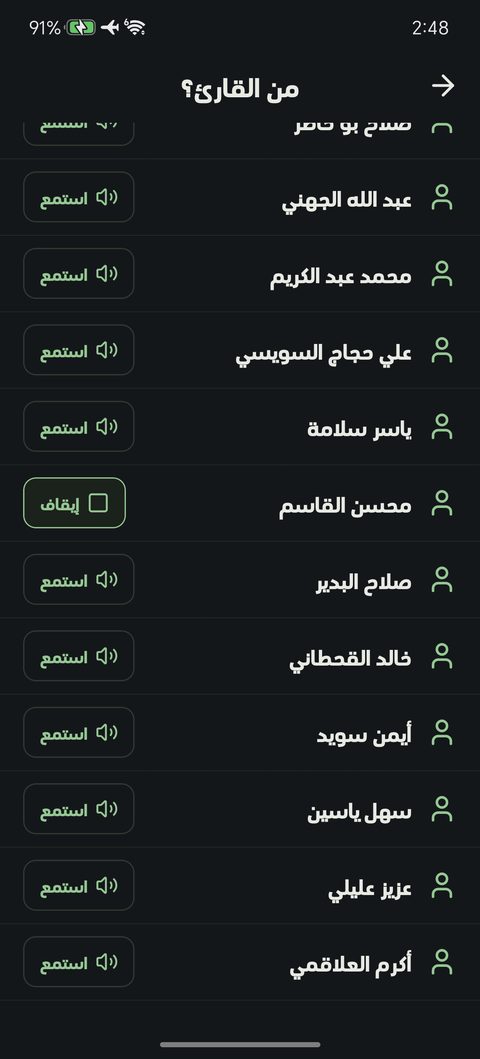
  1. اضغط صف «القارئ» في اللوحة، فتفتح شاشة «من القارئ؟» وفيها واحد وأربعون قارئًا.
  2. مرّر القائمة بإصبعك إلى الأسفل لتتصفّح الأسماء.
  3. انظر إلى علامة الصح بجانب أحد الأسماء لتعرف قارئك الحالي.
  4. اضغط «استمع» بجانب أي اسم، فتسمع مقطعًا قصيرًا من سورة الإخلاص بصوته.
  5. اضغط الزر نفسه بعد أن يتحوّل إلى «إيقاف»، فيسكت الصوت.
  6. اضغط «استمع» عند قارئ آخر، فيتوقف الأول وحده ويبدأ الثاني.
  7. اضغط على اسم القارئ الذي أعجبك، فتعود إلى اللوحة وقد صار اسمه في صف «القارئ».
كل الأزرار في هذه الشاشة
  • عنوان «من القارئ؟» في أعلى الشاشة، وبجانبه سهم الرجوع الذي يعيدك إلى اللوحة.
  • سطر القارئ: اضغط على الاسم نفسه لاختياره وإغلاق الشاشة.
  • «استمع»: زر صغير بجانب كل اسم، يشغّل مقطعًا قصيرًا بصوت هذا القارئ.
  • «إيقاف»: هو الزر نفسه بعد بدء الصوت، وضغطه يسكته.
  • علامة الصح في آخر السطر: تدلّك على القارئ المختار حاليًا.

معلومة · المقطع المسموع هو نفسه عند كل القرّاء حتى تقارن بينهم بإنصاف، وهو يحتاج اتصالًا بالإنترنت.

معلومة · القارئ الذي تختاره هنا يبقى محفوظًا لهذا الوضع في المرات القادمة، حتى لو خرجت دون إنتاج فيديو.

نافذة اكتمال الإنتاج وزر متابعة التعديل
بعد الاكتمال: زر لمتابعة التعديل وزر لإنهاء العمل

إنتاج الفيديو ونقل القالب

Produce and hand over

تصنع الفيديو، ثم تقرّر: هل تنقل هذا القالب إلى «تصميم القصص» أم تُبقي تصميمك السابق كما هو.

كيف تصل إليهاالرئيسية > بطاقة «الإنتاج السريع» > اختر قالبًا > اضغط الزر الأخضر «أنتج الفيديو» في أسفل اللوحة.

  1. اضغط الزر الأخضر «أنتج الفيديو»، فتفتح صفحة الإنتاج وتبدأ النسبة بالارتفاع.
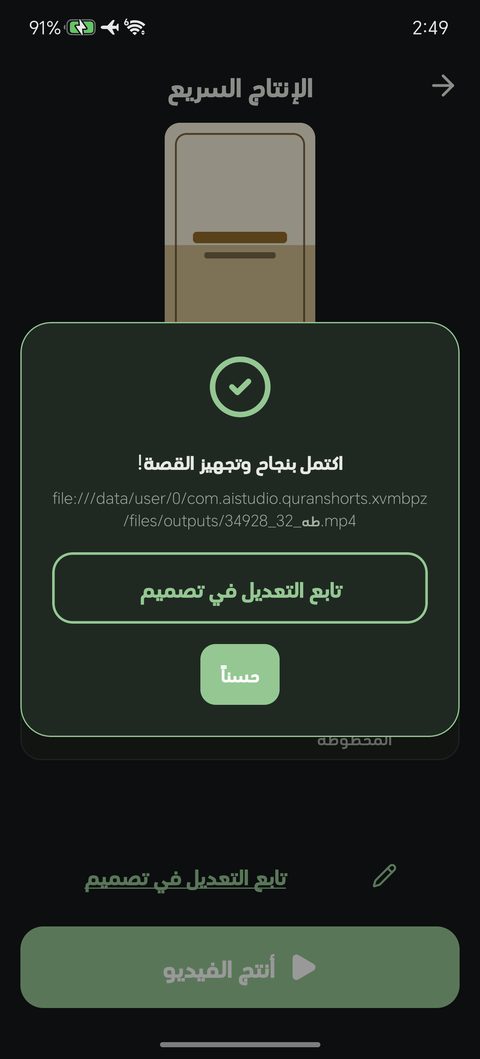
  2. انتظر حتى تكتمل، فتظهر نافذة «اكتمل بنجاح وتجهيز القصة!» وتحتها مكان حفظ الملف.
  3. اضغط «حسناً» إن اكتفيت بالفيديو، فتُغلق النافذة ويفتح لك «المعرض» لمشاهدته.
  4. اضغط «تابع التعديل في تصميم القصص» إن أردت الاستمرار في تعديل هذا القالب، فينتقل القالب إلى شاشة «تصميم القصص» ويحلّ محلّ تصميمك السابق فيها.
  5. واعلم أنك إن لم تضغط هذا الزر، فتصميمك السابق يعود كما تركته تمامًا بمجرّد خروجك من «الإنتاج السريع».
  6. اضغط سهم الرجوع في أعلى الشاشة للخروج (وعلى أجهزة أندرويد يعمل زر الرجوع في الجهاز أيضًا)، ثم افتح «تصميم القصص» لتجده كما كان قبل دخولك.
كل الأزرار في هذه الشاشة
  • «أنتج الفيديو»: الزر الأخضر في أسفل اللوحة، يبدأ صناعة الفيديو.
  • «الإنتاج جارٍ…»: تظهر مكان اسم الزر ويصير باهتًا حتى ينتهي العمل.
  • نافذة «اكتمل بنجاح وتجهيز القصة!»: تظهر عند الاكتمال وفيها علامة صح كبيرة.
  • السطر الصغير تحت العنوان: يذكر مكان حفظ الملف في جهازك.
  • «تابع التعديل في تصميم القصص»: زر بإطار داخل النافذة، ينقل القالب إلى شاشة التصميم ويفتحها لك.
  • «حسناً»: يغلق النافذة ويفتح «المعرض».
  • السطر المسطّر «تابع التعديل في تصميم القصص» في اللوحة نفسها فوق الزر الأخضر: يفعل الشيء ذاته، ويعمل حتى قبل الإنتاج.

معلومة · اطمئن وجرّب القوالب كما تشاء: «الإنتاج السريع» لا يمسّ تصميمك المحفوظ في «تصميم القصص» أبدًا إلا إذا ضغطت «تابع التعديل في تصميم القصص» بنفسك، والفيديو الذي أنتجته يبقى في «المعرض» في كل الأحوال.

معلومة · الإنتاج لا يحبسك في صفحته: اضغط «تصفّح التطبيق أثناء الإنتاج» في أعلى صفحة الإنتاج، فتصغر إلى شريط تقدّم في أسفل الشاشة وتتصفّح بقية أقسام التطبيق. لكن أبقِ التطبيق مفتوحًا حتى يكتمل الفيديو، فلا يصلك إشعار عند انتهائه.

إرسال آية من المصحف إلى الإنتاج السريع
اللوحة بعد وصول الآية من المصحف: «آية — المائدة ١»

صمّم آية من المصحف

Design an ayah from the mushaf

تحوّل الآية التي تقرؤها في المصحف إلى فيديو دون أن تبحث عنها من جديد.

كيف تصل إليهاالرئيسية > بطاقة «المصحف» > افتح أي سورة > اضغط على كلمات الآية التي تريدها.

  1. افتح المصحف واذهب إلى الآية التي تريد تصميمها.
  2. اضغط ضغطة واحدة خفيفة على كلمات الآية، فتفتح نافذة معاني الكلمات من أسفل الشاشة.
  3. اضغط «صمّم هذه الآية» في أسفل النافذة، فتفتح شاشة «اختر شكل الفيديو».
  4. أو اضغط على الآية ضغطة مطوّلة قصيرة (نحو ثلث ثانية)، فتظهر فوقها فقاعة صغيرة فيها أربعة أزرار.
  5. اضغط زر «تصميم» في الفقاعة، فتفتح شاشة «اختر شكل الفيديو» كذلك.
  6. اضغط القالب الذي يعجبك، فتفتح اللوحة وقد كُتبت آيتك في صف «الآية».
  7. اضغط «أنتج الفيديو»، فيبدأ إنتاج فيديو لهذه الآية بصوت القارئ المكتوب في صف «القارئ».
كل الأزرار في هذه الشاشة
  • «صمّم هذه الآية»: زر أخضر في أسفل نافذة معاني الكلمات، يفتح قوالب الإنتاج السريع بهذه الآية.
  • «استماع»: الزر المجاور له في النافذة نفسها، يشغّل تلاوة الآية ولا علاقة له بالتصميم.
  • زر «تصميم» في فقاعة الضغط المطوّل: يفعل الشيء ذاته، وأيقونته لوح تصوير.
  • «صمّم فيديو للآيات»: سؤال يظهر إن كانت الآية ضمن موضوع اخترته، وفيه «هذه الآية فقط» و«آيات الموضوع» و«إلغاء».
  • صف «الآية» في اللوحة: يعرض آيتك القادمة من المصحف، ويمكنك تغييرها من هنا كالمعتاد.
  • سهم الرجوع في شاشة «اختر شكل الفيديو»: يعيدك إلى الشاشة الرئيسية.

معلومة · الضغطة الخفيفة تفتح معاني الكلمات، والضغطة المطوّلة تفتح الفقاعة، وكلا الطريقين يوصلك إلى القوالب نفسها.

معلومة · بعد انتهائك من الإنتاج السريع يعيدك الخروج إلى الشاشة الرئيسية لا إلى المصحف، فافتح بطاقة «المصحف» من جديد لتكمل قراءتك من موضعك.

الإنتاج والمعرض

بعد أن تنتهي من تصميم قصة الآية، يأتي دور الإنتاج: يصنع الجهاز مقطع الفيديو أمامك ويريك نسبة الإنجاز أولاً بأول. تستطيع أن تنتظر، أو تُصغّر الصفحة وتتصفّح التطبيق، أو تُسلّي نفسك بلعبة الذاكرة القرآنية حتى ينتهي. وعند الاكتمال يُحفظ المقطع في «المعرض» لتشاهده وتحفظه في جهازك وتشاركه أو تحذفه.

شاشة الإنتاج
بطاقة تصميمك تنكشف وإطارها الذهبي يرسم نفسه

شاشة الإنتاج

Production progress

تُريك صورة تصميمك وهي تكتمل أمامك حتى يجهز مقطعك، وتتيح لك الانتظار أو اللعب أو الإلغاء.

كيف تصل إليهاالرئيسية، ثم اضغط بطاقة «تصميم القصص» العريضة في وسط الشاشة، ثم اضغط الزر الأخضر «إنتاج» في أقصى يمين الشريط العلوي. تفتح هذه الصفحة وحدها فور بدء الإنتاج.

  1. من الشاشة الرئيسية اضغط بطاقة «تصميم القصص»، فتفتح شاشة التصميم.
  2. اضغط زر «إنتاج» الأخضر في أعلى اليمين، فتفتح صفحة الإنتاج وتظهر بطاقة تصميمك في وسطها.
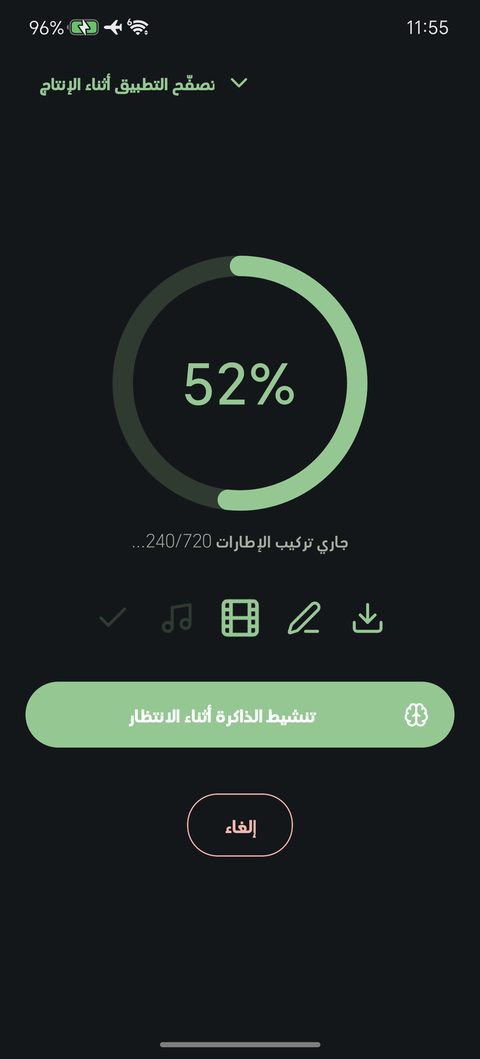
  3. راقب البطاقة: تنكشف صورتك شيئاً فشيئاً من أسفلها إلى أعلاها خلف خط ذهبي متوهّج، ويرسم الإطار الذهبي نفسه حول أطرافها.
  4. اقرأ الرقم الذهبي الكبير تحت البطاقة لتعرف النسبة المنجزة، والسطر الذي تحته يقدّر لك الوقت الباقي مثل «يتبقى نحو 40 ثانية».
  5. انظر إلى المراحل الأربع أسفل ذلك وهي «تجهيز التلاوة» و«إعداد المشهد» و«تركيب الإطارات» و«دمج الصوت»، فتعرف أين وصل العمل.
  6. اضغط «تصفّح التطبيق أثناء الإنتاج» في أعلى اليسار إن أردت استعمال التطبيق أثناء الانتظار، أو اضغط الزر الأخضر العريض «تنشيط الذاكرة أثناء الانتظار» إن أردت التسلية.
  7. انتظر حتى يكتمل الإطار الذهبي ويصل الرقم إلى مئة في المئة، فيهتز الجهاز هزة خفيفة وتظهر نافذة «اكتمل بنجاح وتجهيز القصة!».
كل الأزرار في هذه الشاشة
  • «تصفّح التطبيق أثناء الإنتاج»: زر في أعلى اليسار بجانبه سهم متجه إلى الأسفل، يصغّر الصفحة إلى شريط صغير أسفل الشاشة، والعمل يستمر دون توقف.
  • بطاقة التصميم في وسط الصفحة: هي صورة خلفية مقطعك نفسها، تنكشف من أسفل إلى أعلى بمقدار ما أُنجز، وتبقى كما كانت لحظة بدء الإنتاج ولو غيّرت تصميمك بعدها.
  • الإطار الذهبي حول البطاقة: يرسم نفسه حول الأطراف شيئاً فشيئاً، فإذا اكتملت دورته اكتمل مقطعك.
  • الخط الذهبي المتوهّج: يمشي صعوداً على حدّ الجزء المنكشف من الصورة.
  • الشارة الصغيرة أسفل البطاقة: مكتوب فيها اسم السورة ورقم الآية اللذان تُنتجهما.
  • الرقم الذهبي الكبير تحت البطاقة: نسبة الإنجاز، ويتغيّر أولاً بأول.
  • سطر الوقت المتبقي: يظهر أثناء المرحلة الطويلة فقط، مثل «يتبقى نحو 40 ثانية»، وإذا طال الوقت ذُكرت الدقائق بدل الثواني.
  • سطر الحالة تحته: يذكر ما يفعله التطبيق الآن، مثل «جاري تركيب الإطارات...» أو «جاري دمج الصوت...».
  • صف المراحل الأربع: «تجهيز التلاوة» و«إعداد المشهد» و«تركيب الإطارات» و«دمج الصوت»؛ المرحلة العاملة تكبر وتصغر بلونها الذهبي، وما انتهى منها تتحوّل صورته إلى علامة صح.
  • سطر الذكر تحت المراحل: ذكر قصير يتبدّل كل بضع ثوانٍ، مثل «سُبْحَانَ اللهِ وَبِحَمْدِهِ، سُبْحَانَ اللهِ الْعَظِيمِ».
  • «تنشيط الذاكرة أثناء الانتظار»: زر أخضر عريض يفتح لعبة الذاكرة القرآنية على كامل الشاشة.
  • «إلغاء»: زر بإطار أحمر يوقف الإنتاج نهائياً ولا يُنتج أي مقطع.

معلومة · الإنتاج يجري داخل جهازك، ويحتاج إلى اتصال بالإنترنت لجلب نص الآية وتوقيت الكلمات وصوت القارئ، وقد يطول الوقت حسب طول الآيات وقوة الجهاز.

معلومة · زر الرجوع في أجهزة أندرويد لا يلغي الإنتاج بل يصغّر الصفحة إلى الشريط السفلي والعمل مستمر، والشاشة تبقى مضاءة طوال الإنتاج، ولا يمكن تحديث التطبيق حتى ينتهي.

شريط الإنتاج المصغّر
الشريط المصغّر أسفل الشاشة أثناء تصفّح التطبيق

شريط الإنتاج المصغّر

Minimised production bar

شريط صغير يطفو أسفل الشاشة ويتابع لك نسبة الإنتاج بينما تستخدم بقية التطبيق بحرية.

كيف تصل إليهاالرئيسية، ثم «تصميم القصص»، ثم زر «إنتاج»، ثم اضغط «تصفّح التطبيق أثناء الإنتاج» في أعلى يسار صفحة الإنتاج، أو اضغط زر الرجوع في أجهزة أندرويد.

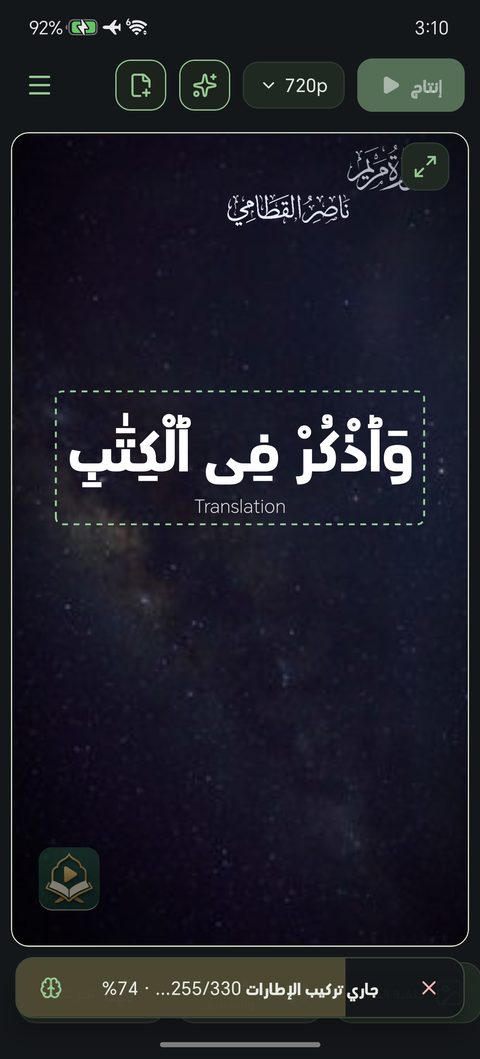
  1. أثناء ظهور صفحة الإنتاج اضغط «تصفّح التطبيق أثناء الإنتاج»، فتختفي الصفحة ويظهر شريط رفيع في أسفل الشاشة.
  2. اقرأ الكتابة في وسط الشريط لتعرف المرحلة الحالية والنسبة معاً، مثل «جاري دمج الصوت... · 92%».
  3. راقب التعبئة الذهبية خلف الكتابة لتعرف مقدار ما أُنجز.
  4. تصفّح المصحف أو الأذكار أو أي جزء من التطبيق كما تشاء، والإنتاج مستمر.
  5. اضغط على منتصف الشريط متى أردت، فتعود إلى صفحة الإنتاج الكاملة.
  6. عند الاكتمال يختفي الشريط وتظهر نافذة «اكتمل بنجاح وتجهيز القصة!».
كل الأزرار في هذه الشاشة
  • جسم الشريط: اضغط عليه في أي موضع عدا الأيقونتين ليعيدك إلى صفحة الإنتاج الكاملة.
  • التعبئة الذهبية خلف الكتابة: تتقدّم بمقدار النسبة المنجزة، وهي اللون نفسه الذي يرسم إطار البطاقة في صفحة الإنتاج.
  • الكتابة في الوسط: تذكر المرحلة الحالية والنسبة معاً، مثل «جاري دمج الصوت... · 92%».
  • أيقونة علامة الضرب الحمراء في أحد طرفي الشريط: تلغي الإنتاج مباشرة.
  • أيقونة الدماغ الخضراء في طرفه الآخر: تفتح لعبة الذاكرة القرآنية.

معلومة · الشريط يطفو فوق كل الشاشات ولا يمنعك من الضغط على ما تحته، والإنتاج لا يتوقف ولا يبطئ عند تصغير الصفحة.

معلومة · أيقونة الإلغاء صغيرة وبجوار حافة الشريط، فانتبه حتى لا تضغطها بغير قصد فيضيع عملك.

تنبيه الإنتاج في الخلفية

Background render notification - Android only

يتابع لك الإنتاج بعد خروجك من التطبيق ويعيدك إليه بضغطة واحدة، وهو في أجهزة أندرويد وحدها.

كيف تصل إليهاالرئيسية، ثم «تصميم القصص»، ثم زر «إنتاج»، ثم اخرج من التطبيق إلى شاشة جهازك، فيظهر التنبيه من نفسه في شريط تنبيهات الجهاز.

  1. ابدأ الإنتاج بالضغط على زر «إنتاج» الأخضر كالمعتاد.
  2. اخرج من التطبيق إلى شاشة جهازك أو افتح تطبيقاً آخر، فيستمر إنتاج المقطع ولا يتوقف.
  3. اسحب شريط التنبيهات من أعلى شاشة جهازك، فتجد تنبيه التطبيق مكتوباً عليه اسم السورة ورقم الآية.
  4. اقرأ السطر الذي تحت الاسم، فهو يذكر المرحلة الحالية والنسبة، وتحته شريط يمتلئ مع تقدّم العمل.
  5. اضغط على جسم التنبيه، فيفتح التطبيق ويعود بك إلى صفحة الإنتاج.
  6. اترك جهازك حتى ينتهي المقطع، فيختفي التنبيه من نفسه.
كل الأزرار في هذه الشاشة
  • جسم التنبيه: اضغطه في أي موضع ليفتح التطبيق ويعيدك إلى صفحة الإنتاج.
  • سطر العنوان: اسم السورة ورقم الآية أو نطاق الآيات، وهو اسم المقطع نفسه.
  • السطر الذي تحته: المرحلة الحالية ثم النسبة، ويتجدّد نحو مرة في كل ثانية.
  • شريط التقدّم داخل التنبيه: يمتلئ بمقدار ما أُنجز من المقطع.
  • زر الإلغاء أسفل التنبيه: يوقف الإنتاج فوراً من غير أن تفتح التطبيق، واسمه يكتبه نظام جهازك لا التطبيق، فقد يظهر بالإنجليزية إن كانت لغة جهازك إنجليزية.
  • التنبيه نفسه: لا يُمسح بالسحب ما دام الإنتاج جارياً، ويختفي وحده عند انتهاء المقطع أو إلغائه.

معلومة · هذه الميزة في أجهزة أندرويد وحدها، وفي غيرها أبقِ التطبيق مفتوحاً حتى ينتهي الإنتاج.

معلومة · إن كنت قد منعت التنبيهات عن التطبيق في إعدادات جهازك فلن ترى هذا التنبيه، والإنتاج يستمر على كل حال.

لعبة الذاكرة القرآنية
اختيار مستوى صعوبة اللعبة

لعبة الذاكرة القرآنية

Quranic memory game - level select

تسلّيك وتنفعك أثناء انتظار انتهاء الفيديو، وتختار منها مستوى الصعوبة الذي يناسبك.

كيف تصل إليهاالرئيسية، ثم «تصميم القصص»، ثم زر «إنتاج»، ثم اضغط الزر الأخضر العريض «تنشيط الذاكرة أثناء الانتظار» في أسفل صفحة الإنتاج فوق زر «إلغاء».

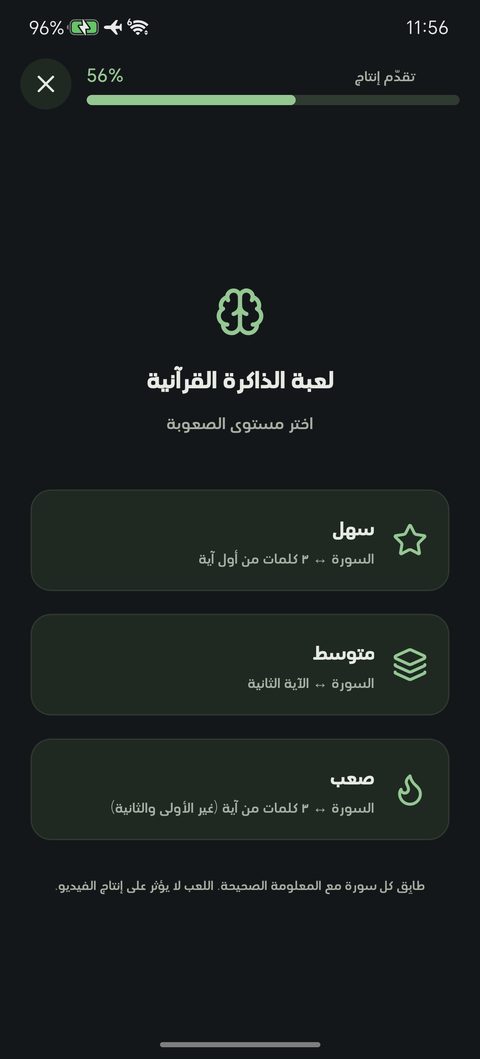
  1. أثناء الإنتاج اضغط «تنشيط الذاكرة أثناء الانتظار»، فتفتح اللعبة على كامل الشاشة.
  2. انظر إلى أعلى الشاشة تجد شريط «تقدّم إنتاج الفيديو» يتابع لك الفيديو وأنت تلعب.
  3. اقرأ العبارة «اختر مستوى الصعوبة» في وسط الشاشة.
  4. اضغط «سهل» إن أردت البداية اليسيرة، أو «متوسط» أو «صعب» إن أردت تحدياً أكبر، فيفتح لوح البطاقات مباشرة وتبدأ اللعب.
  5. إن أردت الخروج اضغط علامة الضرب في أعلى اليسار، فتعود إلى صفحة الإنتاج.
كل الأزرار في هذه الشاشة
  • شريط «تقدّم إنتاج الفيديو» في الأعلى: يبقى ظاهراً دائماً ويريك نسبة الإنجاز وأنت تلعب.
  • «سهل»: تطابق فيه اسم السورة مع ثلاث كلمات من أول آية.
  • «متوسط»: تطابق فيه اسم السورة مع الآية الثانية.
  • «صعب»: تطابق فيه اسم السورة مع ثلاث كلمات من آية غير الأولى والثانية.
  • علامة الضرب في أعلى اليسار: تغلق اللعبة وتعيدك إلى صفحة الإنتاج.
  • سطر التنبيه في الأسفل: «طابِق كل سورة مع المعلومة الصحيحة. اللعب لا يؤثر على إنتاج الفيديو.»

معلومة · اللعبة اختيارية تماماً ولا تبدأ من نفسها أبداً، ولا تفتح إلا إذا ضغطتها بنفسك.

معلومة · اللعب لا يبطئ إنتاج الفيديو ولا يؤثر عليه أبداً.

معلومة · أسماء السور والآيات في اللعبة محفوظة داخل التطبيق، فهي تعمل بلا إنترنت.

معلومة · إغلاق اللعبة لا يوقف الإنتاج، بل يعيدك إلى صفحة المتابعة.

لوح بطاقات اللعبة
لوح البطاقات وعدّادا المطابقات والمحاولات

لوح بطاقات اللعبة

Memory game board

تطابق فيه اسم كل سورة مع المعلومة الخاصة بها بينما ينتهي الفيديو.

كيف تصل إليهاالرئيسية، ثم «تصميم القصص»، ثم زر «إنتاج»، ثم «تنشيط الذاكرة أثناء الانتظار»، ثم اضغط أحد المستويات الثلاثة.

  1. اضغط أي بطاقة مغلقة، فتنقلب وتكبر قليلاً لتقرأ ما فيها.
  2. اضغط بطاقة ثانية تظنّها موافقة للأولى.
  3. إن تطابقتا بقيتا مفتوحتين وظهرت عليهما علامة صح وزاد عدّاد «المطابقات».
  4. وإن لم تتطابقا انقلبتا بعد لحظة، فاحفظ مكانهما لتستفيد منه لاحقاً.
  5. اضغط «تغيير المستوى» إن أردت صعوبة أخرى، فتعود إلى شاشة اختيار المستوى.
  6. أكمل مطابقة كل البطاقات حتى تظهر نافذة «أحسنت! اكتملت كل المطابقات».
كل الأزرار في هذه الشاشة
  • «المطابقات»: عدّاد يبيّن عدد الأزواج التي طابقتها من مجموع الأزواج.
  • «المحاولات»: عدّاد يزيد مع كل محاولة مطابقة بين بطاقتين.
  • «تغيير المستوى»: زر يعيدك إلى شاشة اختيار الصعوبة.
  • البطاقات المغلقة: على كل واحدة رقم كبير يساعدك على تذكّر موضعها.
  • بطاقة السورة: مكتوب عليها اسم السورة وفوقها رسم كتاب. وبطاقة المعلومة: فيها كلمات من الآية وفوقها رسم نجمة.
  • «لعبة جديدة»: زر أخضر يظهر في نافذة «أحسنت! اكتملت كل المطابقات» ويبدأ جولة جديدة بالمستوى نفسه.
  • «الذهاب للفيديو»: زر يظهر عند انتهاء الإنتاج وأنت تلعب، ويغلق اللعبة ويعرض لك النتيجة.
  • «أكمل اللعب»: زر يخفي رسالة الاكتمال ويتركك تنهي جولتك، والفيديو محفوظ ولن يضيع.

معلومة · السور تُختار عشوائياً في كل جولة جديدة، فلن تتكرر عليك الأسئلة نفسها.

معلومة · لا يمكن قلب أكثر من بطاقتين في وقت واحد، فانتظر استقرارهما قبل ضغط غيرهما.

معلومة · إذا انتهى الفيديو وأنت تلعب فلن تُقطع عليك الجولة فجأة، بل تظهر نافذة تخيّرك بين الذهاب للفيديو أو إكمال اللعب.

معلومة · كلما قلّ عدد «المحاولات» كان أداؤك أفضل.

رسالة اكتمال القصة
رسالة اكتمال إنتاج القصة

رسالة اكتمال القصة

Production success dialog

تبشّرك بأن مقطع الآية صار جاهزاً، وتنقلك إلى المعرض لمشاهدته.

كيف تصل إليهاالرئيسية، ثم «تصميم القصص» وزر «إنتاج»، أو بطاقة «الإنتاج السريع» وزر «أنتج الفيديو»، ثم انتظر حتى تصل النسبة إلى مئة في المئة. تظهر النافذة في وسط الشاشة من نفسها.

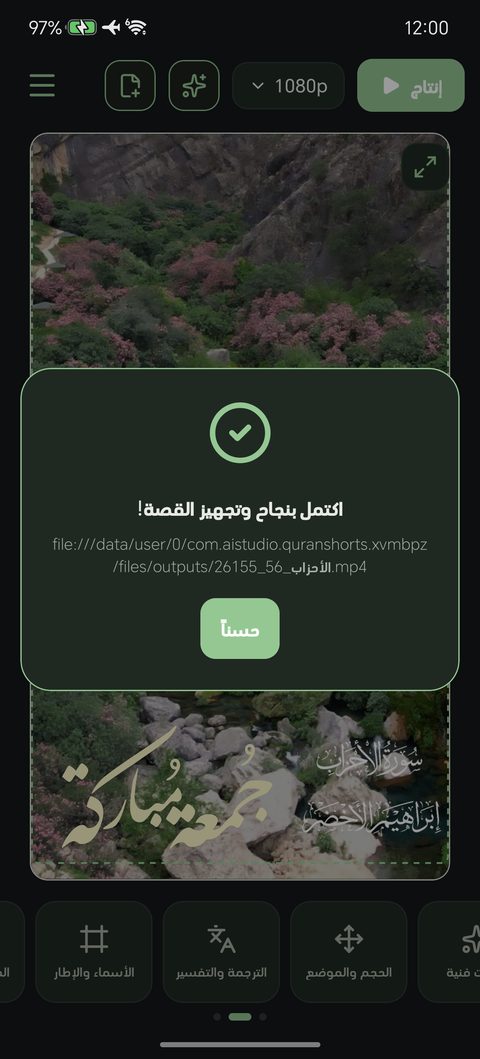
  1. انتظر حتى تصل نسبة الإنتاج إلى مئة في المئة، فتظهر نافذة في وسط الشاشة عليها علامة صح خضراء.
  2. اقرأ العبارة «اكتمل بنجاح وتجهيز القصة!».
  3. اقرأ السطر الصغير تحتها، فهو يبيّن مكان حفظ الملف في جهازك.
  4. إن كان مقطعك من «الإنتاج السريع» ظهر فوق زر «حسناً» زر «تابع التعديل في تصميم القصص»، فاضغطه إن أردت إكمال التعديل على القالب نفسه.
  5. اضغط «حسناً»، فتُغلق النافذة.
  6. ينقلك التطبيق مباشرة إلى «المعرض» ويظهر مقطعك في أول القائمة.
كل الأزرار في هذه الشاشة
  • علامة صح خضراء كبيرة مع عنوان «اكتمل بنجاح وتجهيز القصة!».
  • سطر صغير يذكر مكان حفظ الملف داخل الجهاز.
  • «تابع التعديل في تصميم القصص»: زر بإطار أخضر لا يظهر إلا إذا كان المقطع من «الإنتاج السريع»، ينقل قالب الإنتاج السريع إلى «تصميم القصص» ويفتح لك شاشة التصميم لتكمل عليه.
  • «حسناً»: زر أخضر يغلق النافذة ويفتح لك «المعرض» مباشرة.

معلومة · إن لم تضغط «تابع التعديل في تصميم القصص» رجع تصميمك السابق في «تصميم القصص» كما كان، فالإنتاج السريع لا يغيّر تصميمك المحفوظ.

معلومة · يحاول التطبيق نسخ المقطع إلى استوديو جهازك تلقائياً، وقد يطلب إذن الوصول إلى الوسائط في أول مرة، والمقطع يُحفظ داخل التطبيق باسم السورة ورقم الآية مثل «الإخلاص_1_97123.mp4»، أما النسخة التي تصل استوديو جهازك فيُعاد تسميتها بحروف لاتينية مثل «AyatShorts_1_97123.mp4». ولا تظهر هذه النافذة ما دامت لعبة الذاكرة مفتوحة، بل تنتظرك حتى تغلقها.

مشغّل المقطع

Video player

يعرض لك مقطع الآية الذي أنتجته داخل التطبيق مباشرة.

كيف تصل إليهاالرئيسية، ثم زر القائمة في أعلى اليمين، ثم «المعرض»، ثم اضغط على بطاقة المقطع أو على الدائرة الخضراء التي عليها علامة التشغيل.

  1. افتح «المعرض» من القائمة، فتظهر بطاقات مقاطعك.
  2. اضغط على بطاقة المقطع الذي تريد مشاهدته.
  3. تظهر نافذة سوداء في وسط الشاشة ويبدأ المقطع بالعمل تلقائياً مع الصوت.
  4. شاهد المقطع حتى نهايته.
  5. اضغط علامة الضرب في أعلى يسار النافذة، فتُغلق وتعود إلى المعرض.
كل الأزرار في هذه الشاشة
  • نافذة العرض السوداء بإطار أخضر: تعرض المقطع كاملاً دون قصّ.
  • التشغيل: يبدأ من نفسه بمجرد فتح النافذة.
  • علامة الضرب في أعلى اليسار: تغلق المشغّل وتعيدك إلى المعرض.

معلومة · المقطع يُعرض مرة واحدة ولا يعيد نفسه، ولإعادته أغلق النافذة واضغط البطاقة من جديد.

معلومة · ارفع صوت الجهاز إن لم تسمع التلاوة.

معلومة · المشغّل يعمل بلا إنترنت لأن المقطع محفوظ في جهازك.

رسالة تعذّر الإنتاج

Production error dialog

تخبرك بسبب توقّف الإنتاج حتى تعالج المشكلة وتعيد المحاولة.

كيف تصل إليهاتظهر وحدها في وسط الشاشة إذا توقّف الإنتاج لسبب ما، أو بعد ضغطك زر «إلغاء» في أسفل صفحة الإنتاج.

  1. عند توقّف الإنتاج تظهر نافذة في وسط الشاشة فيها مثلث تنبيه أحمر وعنوان «خطأ في التشغيل».
  2. اقرأ السطر الذي تحت العنوان، فهو يشرح لك سبب التوقّف.
  3. اضغط «حسناً»، فتُغلق النافذة.
  4. عالج السبب المذكور، مثل إعادة الاتصال بالإنترنت أو تغيير الخلفية.
  5. اضغط «إنتاج» مرة أخرى من شاشة التصميم ليبدأ العمل من جديد.
كل الأزرار في هذه الشاشة
  • مثلث تنبيه أحمر كبير مع عنوان «خطأ في التشغيل».
  • سطر يوضّح سبب الخطأ، مثل «تم إلغاء إنتاج الفيديو» عند الإلغاء، أو تعذّر تنزيل صوت آية معيّنة مع ذكر رقمها، أو تعذّر قراءة فيديو الخلفية المختار.
  • «حسناً»: زر أحمر يغلق النافذة.

معلومة · ظهور هذه النافذة بعد ضغطك «إلغاء» أمر طبيعي وليس عطلاً في التطبيق.

معلومة · إذا تعذّر تنزيل صوت آية يتوقف الإنتاج ويخبرك برقمها، حتى لا يخرج المقطع بتلاوة غير متطابقة. تحقّق من الإنترنت أو اختر قارئاً آخر ثم أعد المحاولة.

معلومة · إذا اخترت خلفية فيديو غير مدعومة يفحصها التطبيق قبل البدء ويطلب منك اختيار غيرها بدل إخراج مقطع أسود.

معلومة · لا تظهر هذه النافذة ما دامت لعبة الذاكرة مفتوحة، بل تظهر لك داخل اللعبة رسالة «تعذّر إنتاج الفيديو»، وليس فيها إلا خيار «الذهاب للفيديو».

المصحف

قسم «المصحف» مصحف كامل من ٦٠٤ صفحات داخل التطبيق: تختار سورة أو جزءًا أو موضع علامتك، فتظهر لك الصفحة كما في المصحف المطبوع تقلّبها بإصبعك. ومن الصفحة نفسها تسمع تلاوة الآية، وتعرف معاني كلماتها، وتعلّم موضع وقوفك، وتضع لنفسك وردًا يوميًا لختم المصحف. الفهرس والبحث ومعاني الكلمات تعمل بدون إنترنت، أما التلاوة وتنزيل صور الصفحات أول مرة فتحتاج اتصالًا.

فهرس المصحف
الفهرس: خانة البحث وبطاقة متابعة القراءة

فهرس المصحف

Mushaf index

تختار من هنا السورة أو الجزء أو العلامة التي تريد أن تقرأ منها، أو تكمل من حيث وقفت.

كيف تصل إليهاالرئيسية > اضغط بطاقة «المصحف» — أو: الرئيسية > زر القائمة أعلى اليمين > «المصحف»

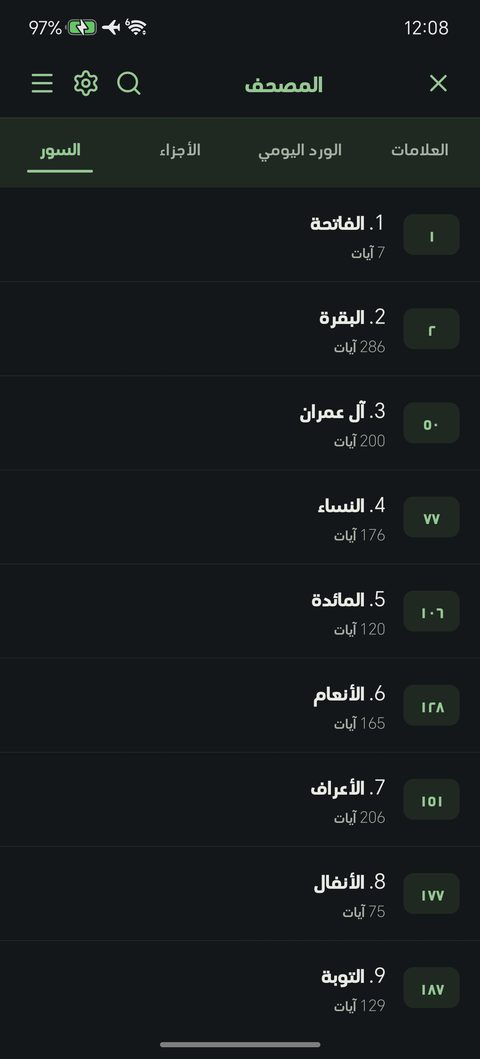
  1. اضغط بطاقة «المصحف» في الشاشة الرئيسية، فيفتح الفهرس على تبويب «السور».
  2. انظر إلى بطاقة «متابعة القراءة» في أعلى القائمة، وتحتها اسم السورة والصفحة اللتين توقفت عندهما.
  3. اضغط زر «متابعة» في تلك البطاقة، فيفتح المصحف عند تلك الصفحة مباشرة.
  4. اكتب اسم السورة في خانة البحث تحت التبويبات، فتُختصر القائمة على ما يطابق كتابتك.
  5. اكتب رقم صفحة بدل الاسم، فيظهر في أعلى القائمة سطر «الانتقال إلى الصفحة» ورقمها، اضغطه فتفتح الصفحة.
  6. اضغط اسم السورة، فيفتح المصحف عند أول صفحة منها.
  7. لتفتح جزءًا أو حزبًا: اضغط تبويب «الأجزاء» ثم اضغط السطر الذي تريده، فيفتح المصحف عند بدايته.
كل الأزرار في هذه الشاشة
  • «السور»: قائمة السور المئة والأربع عشرة، لكل سورة رقمها واسمها وعدد آياتها ورقم صفحتها.
  • «الأجزاء»: بداية كل جزء وحزب وربع، وتحت كل سطر اسم السورة ورقم الصفحة.
  • «الورد اليومي»: خطة قراءة يومية تضعها لنفسك، وهو التبويب الوحيد الذي لا تظهر فيه خانة البحث.
  • «العلامات»: الصفحات التي علّمتها، وفي أولها آخر صفحة توقفت عندها وعليها شارة «علامة تلقائية».
  • خانة «ابحث باسم السورة أو الجزء أو رقم الصفحة…»: مكان الكتابة، وتحتها تُختصر القائمة مع كل حرف تكتبه.
  • زر (×) الصغير داخل خانة البحث: لا يظهر إلا بعد أن تكتب شيئًا، وضغطه يمسح ما كتبته ويعيد القائمة كاملة.
  • بطاقة «متابعة القراءة»: مثبّتة فوق قائمة السور، وفيها اسم آخر سورة وصفحة قرأتها وزر «متابعة».
  • سطر «الانتقال إلى الصفحة»: يظهر وحده عندما تكتب رقمًا بين ١ و٦٠٤، وتحته رقم الجزء.
  • أيقونة العدسة في الشريط العلوي: تفتح شاشة «بحث في المصحف» للبحث في نص الآيات.
  • أيقونة الترس: تفتح ورقة «خيارات العرض».
  • أيقونة الثلاثة خطوط: تفتح قائمة التطبيق للانتقال إلى بقية الأقسام.
  • علامة (×): تغلق المصحف وتعيدك إلى الشاشة الرئيسية.
  • رسالة «لا توجد نتائج مطابقة في هذا القسم»: تظهر إذا لم يطابق شيء ما كتبته.

معلومة · بطاقة «متابعة القراءة» لا تظهر إلا في تبويب «السور» وقبل أن تكتب شيئًا في خانة البحث، وهي تفتح الصفحة نفسها التي يفتحها شريط «أكمل وردك اليومي» في الشاشة الرئيسية.

معلومة · خانة البحث تفرغ وحدها كلما بدّلت التبويب، وهي تتجاهل التشكيل وتقبل الأرقام العربية والإنجليزية، والفهرس كله يعمل بدون إنترنت.

صفحة المصحف
صفحة كاملة كما في المصحف المطبوع

صفحة المصحف

Mushaf reader

تقرأ المصحف بصفحته المطبوعة كاملة، وتقلّبها بإصبعك، وتعلّم موضع وقوفك.

كيف تصل إليهاالرئيسية > بطاقة «المصحف» > تبويب «السور» > اضغط اسم أي سورة — أو من الرئيسية اضغط شريط «أكمل وردك اليومي» ليفتح آخر صفحة قرأتها

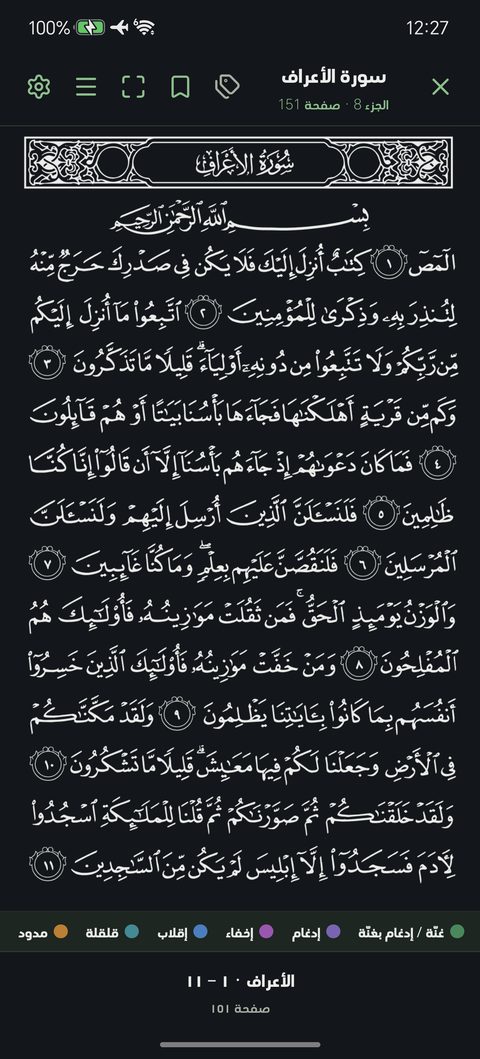
  1. افتح أي سورة من الفهرس، فتظهر لك صفحة المصحف كاملة كما في المطبوع.
  2. مرّر بإصبعك يمينًا أو يسارًا، فتنتقل إلى الصفحة السابقة أو التالية.
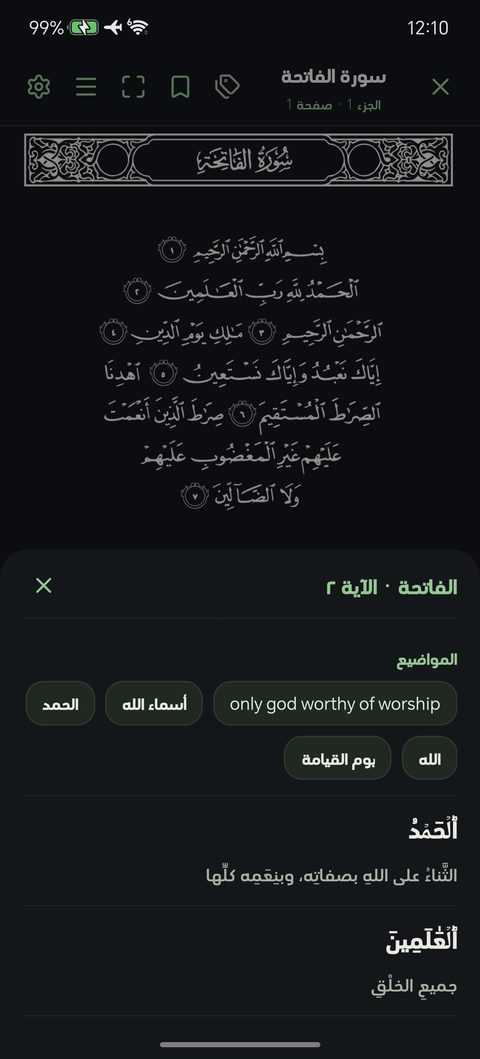
  3. اضغط ضغطة واحدة خفيفة على أي آية، فتظهر لك نافذة معاني كلماتها.
  4. اضغط على الآية ضغطتين متتاليتين، فيصير سطرها أخضر وتُضاف علامة لصفحتها.
  5. اضغط أيقونة العلامة في أعلى الشاشة، فتظهر رسالة «تمت إضافة علامة للصفحة» أو «تم إلغاء علامة الصفحة».
  6. اضغط أيقونة التوسيع، فتختفي كل الأشرطة وتبقى الصفحة وحدها؛ وللخروج اضغط الزر الدائري الصغير أعلى اليسار.
  7. اضغط علامة (×) أعلى اليمين، فترجع إلى الفهرس.
كل الأزرار في هذه الشاشة
  • اسم السورة في وسط الشريط العلوي وتحته الجزء ورقم الصفحة، مثل «الجزء ٨ · صفحة 151»، ويمكن إخفاؤهما من «خيارات العرض».
  • أيقونة العلامة: تضع علامة على الصفحة الحالية أو تزيلها، وتمتلئ بلون بارز إذا كانت الصفحة معلّمة.
  • أيقونة التوسيع: تدخلك في وضع ملء الشاشة فتختفي كل الأشرطة وتبقى الصفحة وحدها.
  • أيقونة الوسوم: تفتح ورقة «موضوعات القرآن» لتظليل آيات موضوع تختاره، ولونها يتغيّر إذا كانت هناك موضوعات مختارة.
  • أيقونة الترس: تفتح ورقة «خيارات العرض».
  • الشريط السفلي: نطاق آيات الصفحة وتحته رقمها.
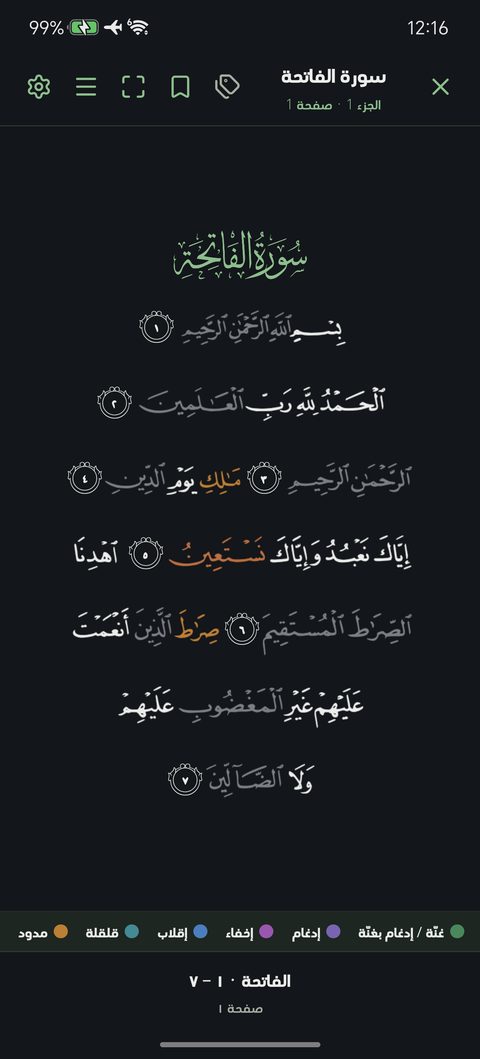
  • مفتاح الألوان أسفل الصفحة: يشرح ألوان التجويد وألوان الموضوعات المختارة.
  • سهما الصفحة السابقة والتالية أسفل الشاشة: يظهران فقط إذا اخترت «طريقة الانتقال: بالأزرار».
  • رسالة عائمة تظهر ثلاث ثوانٍ عند بداية كل ربع، مثل «ربع الحزب ٣ · الجزء ٢».

معلومة · صور صفحات المصحف تُنزَّل من الإنترنت أول مرة ثم تُحفظ في جهازك، وبعدها تُفتح بدون إنترنت وبسرعة.

معلومة · كل صفحة تنتقل إليها تُحفظ وحدها كآخر موضع قراءة، وتجدها في تبويب «العلامات».

معلومة · تعليم آية بالأخضر يضيف علامة لصفحتها، وهو الذي يُحتسب في تقدّم الورد اليومي.

معلومة · زر الرجوع في جهازك يخرجك من ملء الشاشة أولًا، وإذا ضغطته مرة أخرى يرجعك إلى الفهرس.

معلومة · الشاشة تدور مع دوران الجهاز داخل القارئ فقط، وترجع عمودية عند الخروج.

فقاعة الآية والتلاوة
الفقاعة بأزرارها الأربعة فوق الآية

فقاعة الآية والتلاوة

Ayah balloon and recitation

تسمع تلاوة الآية بصوت القارئ الذي تختاره، وتكرّرها، أو ترسلها لتصنع منها مقطعًا.

كيف تصل إليهاالرئيسية > بطاقة «المصحف» > افتح أي سورة > اضغط على كلمات أي آية ضغطة مطوّلة نحو ثانية

  1. افتح أي سورة في المصحف.
  2. ضع إصبعك على كلمات الآية واستمر بالضغط نحو ثانية، فتظهر فقاعة صغيرة فيها أربعة أزرار.
  3. اضغط «تشغيل»، فتبدأ التلاوة من هذه الآية وتكمل إلى آخر السورة.
  4. اضغط «تكرار» لتغيير نوع التكرار، فيظهر اسم النوع تحت الزر مباشرة.
  5. اضغط «تصميم»، فتُغلق الفقاعة وتفتح شاشة «الإنتاج السريع» على «اختر شكل الفيديو».
  6. اضغط الشكل الذي يعجبك، فتجد الآية نفسها مكتوبة في سطر «الآية» ولا تحتاج إلى اختيارها من جديد.
  7. اضغط «أنتج الفيديو»، أو اضغط «تابع التعديل في تصميم القصص» إن أردت أدوات التصميم كلها.
كل الأزرار في هذه الشاشة
  • «تشغيل»: يبدأ تلاوة الآية ويكمل إلى آخر السورة، وإذا كان التكرار «تكرار الآية» أعاد هذه الآية وحدها.
  • «تكرار»: يتنقل بين «بدون تكرار» و«تكرار الآية» و«تكرار المقطع»، والاسم المختار يظهر تحت الزر بخط صغير.
  • «تصميم»: يرسل هذه الآية إلى «الإنتاج السريع» وهي مختارة فيه، ولا يفتح شاشة التصميم الكاملة.
  • «إعدادات»: يفتح ورقة «خيارات العرض» لاختيار القارئ.
  • نافذة «صمّم فيديو للآيات»: تظهر بعد «تصميم» إن كانت الآية ضمن موضوع اخترته، وفيها «هذه الآية فقط» و«آيات الموضوع» و«إلغاء».
  • شريط الصوت السفلي: مربع الإيقاف، وزر التشغيل والإيقاف المؤقت، وزر التكرار، واسم السورة ورقم الآية الجاري تلاوتها.
  • زر «إعادة المحاولة» (سهم دائري): يظهر مكان زر التشغيل إذا فشل تحميل صوت الآية.
  • المساحة خارج الفقاعة: اضغطها فتُغلق الفقاعة دون فعل شيء.

معلومة · التلاوة تحتاج اتصالًا بالإنترنت في كل مرة لأن الصوت يأتي من الشبكة، أما القارئ فتختاره مرة واحدة من «خيارات العرض» فيعمل في كل الآيات، والافتراضي «مشاري العفاسي».

معلومة · إذا ظهرت رسالة «لا يتوفّر صوت لهذه الآية عند هذا القارئ — اختر قارئًا آخر» فلا فائدة من إعادة المحاولة، غيّر القارئ.

معاني الكلمات
معاني كلمات الآية ومواضيعها

معاني الكلمات

Word meanings

تعرف معنى الكلمات الغريبة في الآية التي ضغطت عليها.

كيف تصل إليهاالرئيسية > بطاقة «المصحف» > افتح أي سورة > اضغط ضغطة واحدة خفيفة على كلمات أي آية

  1. افتح أي سورة في المصحف.
  2. اضغط ضغطة واحدة خفيفة على كلمات الآية، فتظهر نافذة من أسفل الشاشة في أعلاها اسم السورة ورقم الآية.
  3. انظر إلى قسم «المواضيع» في الأعلى لتعرف موضوعات هذه الآية.
  4. مرّر بإصبعك لأعلى لقراءة بقية الكلمات ومعانيها.
  5. اضغط علامة (×) في أعلى النافذة، أو اضغط المنطقة المعتمة فوقها، فتُغلق.
كل الأزرار في هذه الشاشة
  • عنوان النافذة: اسم السورة ثم رقم الآية، مثل «الفاتحة · الآية ٢».
  • قسم «المواضيع»: أسماء موضوعات القرآن المرتبطة بهذه الآية على شكل أزرار صغيرة.
  • قائمة الكلمات: الكلمة القرآنية بخط كبير وتحتها معناها بخط أصغر.
  • زر (×): يغلق النافذة.
  • رسالة «لا توجد معاني كلمات لهذه الآية»: تظهر إذا لم يكن للآية كلمات مشروحة.

معلومة · المعاني محفوظة داخل التطبيق وتعمل بدون إنترنت.

معلومة · الشرح للكلمات الغريبة فقط، فليست كل الآيات لها كلمات مشروحة.

معلومة · إن ضغطت ضغطتين بدل ضغطة واحدة فلن تفتح هذه النافذة، بل ستُعلَّم الآية بالأخضر.

نسختا المصحف وألوان التجويد
كلمات ملوّنة حسب أحكام التجويد

نسختا المصحف وألوان التجويد

Mushaf versions and tajweed colours

تختار بين صورة المصحف المطبوعة وبين نسخة تلوّن لك حروف أحكام التجويد.

كيف تصل إليهاالرئيسية > بطاقة «المصحف» > افتح أي سورة > أيقونة الترس > «نسخة المصحف:»

  1. افتح أي سورة في المصحف.
  2. اضغط أيقونة الترس في أعلى الشاشة، فتظهر ورقة «خيارات العرض».
  3. مرّر قليلًا حتى ترى عنوان «نسخة المصحف:».
  4. اضغط زر «مصحف التجويد والموضوعات».
  5. اضغط زر «تم»، فتظهر الصفحة بخط المصحف وحروف الأحكام ملوّنة.
  6. اضبط شدة الألوان من «قوة ألوان التجويد» بين «خفيفة» و«متوسطة».
  7. للرجوع إلى الشكل الأول: افتح الترس مرة أخرى واضغط «المصحف المدني».
كل الأزرار في هذه الشاشة
  • «المصحف المدني»: صورة صفحة المصحف المطبوعة كما تعرفها، وهي التي تفتح من البداية.
  • «مصحف التجويد والموضوعات»: الصفحة مكتوبة بخط المصحف الأصلي بخمسة عشر سطرًا، مع تلوين حروف الأحكام.
  • مفتاح «ألوان التجويد»: يشغّل التلوين أو يطفئه، وهو مشغّل من البداية.
  • «قوة ألوان التجويد»: «خفيفة» أو «متوسطة».
  • مفتاح الألوان أسفل الصفحة: يشرح معنى كل لون (غنّة، إدغام، إخفاء، إقلاب، قلقلة، مدود).
  • تظليل ملوّن خلف آيات الموضوعات التي اخترتها.
  • دائرة رقم الآية: تصير خضراء داكنة إذا علّمت الآية.
  • رسالة «تعذّر تحميل خط هذه الصفحة — تحقّق من اتصالك ثم أعد المحاولة» مع زر «إعادة المحاولة».

معلومة · ألوان التجويد تظهر في «مصحف التجويد والموضوعات» فقط، ولا تظهر على صورة المصحف المدني المطبوعة.

معلومة · كل صفحة لها خطها الخاص يُنزَّل من الإنترنت أول مرة فقط ثم يُحفظ في جهازك.

معلومة · إن كنت بلا إنترنت ولم يسبق أن فتحت الصفحة، ستظهر رسالة تعذّر التحميل مع زر إعادة المحاولة.

معلومة · «حجم الخط» في هذه النسخة يضيّق عمود الكتابة ولا يكبّره فوق حدّ الصفحة، حتى لا تُقطع كلمة.

خيارات العرض
أعلى ورقة خيارات العرض

خيارات العرض

Reader display options

تضبط شكل الصفحة وحجم الخط والقارئ وطريقة التقليب كما يريحك.

كيف تصل إليهاالرئيسية > بطاقة «المصحف» > اضغط أيقونة الترس في الشريط العلوي — أو من داخل صفحة المصحف: اضغط أيقونة الترس

  1. افتح «المصحف» واضغط أيقونة الترس، فتظهر ورقة من الأسفل عنوانها «خيارات العرض».
  2. اضغط أحد ألوان «تصميم الصفحة:»، فيتغيّر لون الصفحة فورًا خلف الورقة.
  3. تحت «نسخة المصحف:» اضغط «مصحف التجويد والموضوعات»، فيظهر تحته مفتاح «ألوان التجويد».
  4. مفتاح «ألوان التجويد» مشغّل من البداية، وتحته أزرار «قوة ألوان التجويد» وهي «خفيفة» و«متوسطة»؛ وإن أطفأت المفتاح اختفت هذه الأزرار.
  5. مرّر لأسفل واسحب شريط «حجم الخط:» حتى يريح عينك.
  6. مرّر إلى «قارئ التلاوة:» واضغط اسم القارئ الظاهر، فتفتح قائمة واحد وأربعين قارئًا.
  7. اضغط اسم القارئ الذي تريده ثم اضغط «تم»، فتُغلق الورقة.
كل الأزرار في هذه الشاشة
  • «تصميم الصفحة:»: أربعة ألوان هي «مصحف» و«أبيض» و«بُني فاتح» و«ليلي»، وتغيّر لون الورق ولون الحبر معًا.
  • «نسخة المصحف:»: «المصحف المدني» أو «مصحف التجويد والموضوعات».
  • مفتاح «اهتزاز عند بداية كل ربع»: يهتز الجهاز اهتزازة قصيرة عند بداية كل ربع، وهو مطفأ من البداية.
  • مفتاح «تمييز مواضيع الآيات»: يشغّل تظليل آيات الموضوعات.
  • مفتاح «ألوان التجويد»: يلوّن أحكام التجويد، ولا يظهر في الورقة إلا إذا كانت النسخة المختارة «مصحف التجويد والموضوعات».
  • «قوة ألوان التجويد»: «خفيفة» أو «متوسطة»، ولا تظهر إلا بعد تشغيل مفتاح «ألوان التجويد».
  • «طريقة الانتقال»: «بالتمرير» بإصبعك، أو «بالأزرار» فيظهر سهمان أسفل الصفحة.
  • مفتاح «إبقاء الشاشة مضاءة»: يمنع إطفاء الشاشة أثناء القراءة.
  • مفتاح «إظهار اسم السورة والجزء» ومفتاح «إظهار رقم الصفحة»: يخفيان العنوان ورقم الصفحة أو يظهرانهما.
  • شريط «حجم الخط:»: من ٧٠٪ إلى ١٨٠٪.
  • شريط «هوامش الصفحة»: يزيد الفراغ على جانبَي الصفحة.
  • «قارئ التلاوة:»: يفتح قائمة واحد وأربعين قارئًا، وفيها خانة «ابحث عن قارئ بالاسم أو الحرف…»، والقارئ المختار يظهر سطره بخلفية مميّزة.
  • زر «المصادر والتراخيص»: يفتح «مصادر المصحف» ليريك مصدر النص والخطوط وبيانات التجويد والموضوعات.
  • زر «تم» الأخضر: يغلق الورقة.

معلومة · مفتاح «ألوان التجويد» يختفي مع «المصحف المدني»، لأن صفحاته صور مطبوعة لا يستطيع التطبيق تلوين حروفها؛ فإن أردت الألوان اختر «مصحف التجويد والموضوعات».

معلومة · صور «المصحف المدني» كلها (٦٠٤ صفحات) ينزّلها التطبيق مرة واحدة منذ أول تشغيل، ويكمل ما بقي منها كلما فتحته، لتقرأه بعدها بدون إنترنت.

الورد اليومي
حاسبة الورد وبطاقة وِرد اليوم

الورد اليومي

Daily wird

تضع لنفسك خطة لختم المصحف، وترى حصة اليوم ونسبة إنجازك.

كيف تصل إليهاالرئيسية > بطاقة «المصحف» > اضغط تبويب «الورد اليومي»

  1. افتح «المصحف» واضغط تبويب «الورد اليومي»، فتظهر لك الحاسبة.
  2. اضغط «ختمة في أيام» إن أردت أن تختم في مدة محددة، أو «وِرد يومي» إن أردت مقدارًا ثابتًا كل يوم.
  3. اضبط الرقم بعلامتَي (+) و(−)، وانظر إلى البطاقة في الأسفل فهي تريك حصة اليوم.
  4. اضغط زر «ابدأ الوِرد»، فتُحفظ الخطة ويظهر لك جدولك.
  5. اضغط الزر الأخضر الذي يحمل رقم يومك مثل «اليوم ٣»، فيفتح المصحف عند أول صفحة في حصتك.
  6. بعد أن تنهي القراءة، اضغط أيقونة العلامة في أعلى صفحة المصحف حتى يُحتسب إنجازك.
  7. ارجع إلى «الورد اليومي»، فترى شريط الإنجاز قد تقدّم.
كل الأزرار في هذه الشاشة
  • زر «ختمة في أيام»: يحسب الخطة من عدد الأيام، من يوم واحد إلى ٣٦٥ يومًا، وهو الاختيار الافتراضي.
  • زر «وِرد يومي»: يحسب الخطة من مقدار تقرأه كل يوم، بوحدة «جزء» أو «ربع» أو «صفحة».
  • زرا (+) و(−): يزيدان العدد وينقصانه.
  • بطاقة «وِرد اليوم»: قبل أن تبدأ تريك مقدار الحصة وعدد الأيام، وبعد أن تبدأ تريك مقدار الحصة ونطاق صفحاتها.
  • زر «ابدأ الوِرد»: يحفظ الخطة ويحوّلك إلى شاشة الجدول.
  • شريط الإنجاز وتحته سطر مثل «الإنجاز: ٤٠٪ · ٢٤٠/٦٠٤».
  • «الجدول الكامل»: كل أيام الخطة، والضغط على أي يوم يفتح المصحف عند بدايته، والأيام المنتهية عليها علامة صح.
  • رابط «تغيير الخطة»: يمسح الخطة ويعيدك إلى الحاسبة.
  • سطر التنبيه «يُحتسب التقدّم عند إضافتك علامة للصفحة يدويًا.»

معلومة · التقدّم لا يزيد بمجرد تقليب الصفحات؛ لا بد أن تضيف علامة للصفحة بنفسك، والعلامة التلقائية لا تُحتسب إطلاقًا.

معلومة · التطبيق يختار لك أجمل تقسيم ممكن، فختمة في ١٥ يومًا تصير «٢ جزء» كل يوم.

معلومة · كل حصة تنتهي عند نهاية جزء أو حزب أو ربع حقيقي، لا في منتصف الكلام.

معلومة · «تغيير الخطة» يمسح الخطة الحالية فقط، ولا يمسح علاماتك ولا إنجازك المسجّل.

معلومة · الخطة تُحفظ في جهازك وتعمل بدون إنترنت، وعند إتمام المصحف تظهر عبارة «أتممت ختمتك، تقبّل الله منك».

موضوعات القرآن

تتيح لك المواضيع أن تقرأ القرآن حسب المعنى لا حسب ترتيب السور فقط. تختار موضوعًا مثل الإيمان أو الصبر، فيلوّن التطبيق كل آياته داخل صفحات المصحف، ويجمعها لك في قائمة واحدة تنسخها أو تشاركها أو تنتقل منها إلى المصحف. ويمكنك أيضًا تحويل آيات الموضوع إلى فيديو مباشرة، وكل ذلك محفوظ داخل التطبيق فيعمل بدون إنترنت.

«موضوعات القرآن» — اختيار الموضوع
نافذة الموضوعات وعدد آيات كل موضوع

«موضوعات القرآن» — اختيار الموضوع

Quran Topics picker

تختار من هذه النافذة موضوعًا يهمّك، مثل الإيمان أو الصبر، فيجمع لك التطبيق آياته من القرآن كله.

كيف تصل إليهاالرئيسية > اضغط بطاقة «المصحف» > اضغط اسم أي سورة لتفتح صفحتها > اضغط أيقونة الوسوم في الشريط العلوي، وهي التي تفتح المواضيع.

  1. من الشاشة الرئيسية اضغط بطاقة «المصحف»، فتفتح قائمة السور.
  2. اضغط اسم أي سورة، فتفتح صفحتها في المصحف.
  3. اضغط أيقونة الوسوم في الشريط العلوي، فتنسدل نافذة «موضوعات القرآن» من أسفل الشاشة.
  4. اكتب اسم الموضوع في خانة البحث، أو مرّر بإصبعك في القائمة حتى تجده.
  5. اضغط اسم الموضوع، فتظهر بجانبه علامة صح ويتغيّر لون بطاقته.
كل الأزرار في هذه الشاشة
  • «ابحث دون الحاجة إلى التشكيل»: خانة تكتب فيها جزءًا من اسم الموضوع فتُصفّى القائمة أثناء الكتابة.
  • قائمة الموضوعات: كل سطر يحمل اسم الموضوع وعدد آياته، والقائمة مرتّبة من الموضوع الأكثر آيات إلى الأقل.
  • بطاقة الموضوع: الضغط عليها يختاره، والضغط عليها مرة أخرى يلغي اختياره.
  • «موضوع فرعي»: كلمة تظهر بجانب الموضوع الذي يندرج تحت موضوع أكبر منه.
  • «مسح»: يلغي كل المواضيع المختارة ويزيل التلوين من صفحات المصحف.
  • «إغلاق»: هو الزر السفلي حين لا يكون هناك أي موضوع مختار، ويغلق النافذة.
  • زر الإغلاق (×) في أعلى النافذة: يغلقها ويُبقي اختيارك كما هو.
  • المنطقة المعتمة فوق النافذة: الضغط عليها يغلق النافذة.

معلومة · البحث لا يحتاج تشكيلًا ولا دقة في الهمزات، اكتب الكلمة كما تنطقها وستظهر النتائج.

معلومة · المواضيع وآياتها محفوظة داخل التطبيق نفسه، فهذه النافذة تعمل كاملة بدون إنترنت.

معلومة · في أول مرة تفتح فيها النافذة قد تظهر دائرة تحميل لثوانٍ ريثما تُجهَّز قائمة الموضوعات.

تطبيق الموضوع وتلوين آياته في المصحف
علامة الصح وزر «الآيات» وزر «تطبيق»

تطبيق الموضوع وتلوين آياته في المصحف

Applying a topic and highlighting its verses

يلوّن التطبيق كل آيات الموضوع الذي اخترته داخل صفحات المصحف لتعرفها بنظرة واحدة.

كيف تصل إليهاالرئيسية > اضغط بطاقة «المصحف» > اضغط اسم أي سورة > اضغط أيقونة الوسوم > اضغط اسم موضوع ثم اضغط «تطبيق».

  1. اضغط اسم الموضوع في نافذة «موضوعات القرآن»، فتظهر بجانبه علامة صح ويظهر زر «الآيات».
  2. اضغط أسماء مواضيع أخرى إن أردت، فيتغيّر الرقم في الزر السفلي مع كل اختيار.
  3. اضغط الزر السفلي «تطبيق»، فتغلق النافذة وتعود إلى صفحة المصحف وقد صار لآيات الموضوع لون خلفي.
  4. اقرأ الشريط تحت الشريط العلوي، تجد فيه «الموضوعات المحددة» وأسماء ما اخترته.
  5. انظر أسفل الصفحة، تجد مربع لون بجانب اسم كل موضوع لتعرف معنى كل لون.
كل الأزرار في هذه الشاشة
  • علامة الصح على بطاقة الموضوع: تدل على أنه مختار الآن.
  • «الآيات»: زر يظهر بجانب الموضوع بعد اختياره فقط، ويفتح قائمة بكل آياته.
  • «تطبيق»: الزر السفلي، يغلق النافذة ويعيدك إلى الصفحة، والرقم بين القوسين هو عدد المواضيع التي اخترتها.
  • «الموضوعات المحددة»: شريط تحت الشريط العلوي يعرض أسماء ما اخترته، والضغط عليه يفتح النافذة لتعديل الاختيار.
  • علامة (×) في طرف شريط «الموضوعات المحددة»: تمسح كل المواضيع وتزيل التلوين فورًا.
  • شريط الألوان أسفل الصفحة: مربع لون صغير بجانب اسم كل موضوع، ولونه هو نفس لون خلفية آياته، ويمكنك سحبه يمينًا ويسارًا إن لم تتسع الشاشة للأسماء.
  • «تمييز مواضيع الآيات»: مفتاح داخل «خيارات العرض» تفتحه من أيقونة الترس، يخفي التلوين أو يعيده دون أن يمسح اختيارك.

معلومة · التلوين يبدأ فور ضغطك على اسم الموضوع، وزر «تطبيق» يغلق النافذة ليكشف لك الصفحة وقد تلوّنت.

معلومة · يمكنك اختيار أكثر من موضوع في وقت واحد، ولكل موضوع لون مختلف داخل الصفحة.

معلومة · إذا كانت الآية تنتمي لأكثر من موضوع اخترته، فستأخذ لون الموضوع الذي اخترته أولًا.

معلومة · لا حاجة لتشغيل مفتاح «تمييز مواضيع الآيات» بنفسك، فهو يشتغل وحده بمجرد اختيار موضوع، وينطفئ وحده عند الضغط على «مسح».

معلومة · المواضيع المختارة لا تبقى محفوظة بعد إغلاق التطبيق تمامًا، وعند فتحه من جديد ستحتاج لاختيارها مرة أخرى.

معلومة · أيقونة الوسوم في الشريط العلوي يتغيّر لونها ويصبح بارزًا ما دام لديك موضوع مختار، وهي علامة سريعة على أن التلوين مشتغل.

معلومة · شريط الأسماء وشريط الألوان يختفيان في وضع ملء الشاشة، ويعودان إذا خرجت منه.

قائمة آيات الموضوع
بطاقة كل آية فيها موضعها وأزرارها

قائمة آيات الموضوع

Topic ayahs list

تقرأ كل آيات الموضوع في قائمة واحدة، وتنسخ ما تشاء منها أو تشاركه أو تفتحه في المصحف.

كيف تصل إليهاالرئيسية > اضغط بطاقة «المصحف» > اضغط اسم أي سورة > اضغط أيقونة الوسوم > اضغط اسم موضوع لاختياره > اضغط زر «الآيات» بجانبه.

  1. افتح نافذة «موضوعات القرآن» من أيقونة الوسوم في أعلى صفحة المصحف.
  2. اضغط اسم الموضوع الذي تريده، فتظهر بجانبه علامة صح.
  3. اضغط زر «الآيات» الصغير الذي ظهر بجانبه، فتفتح شاشة كاملة فيها اسم الموضوع وعدد آياته.
  4. مرّر بإصبعك للأعلى لتصفّح بقية الآيات.
  5. اضغط «في المصحف» تحت أي آية لتذهب إلى صفحتها، أو «نسخ» لنسخها، أو «مشاركة» لإرسالها.
  6. اضغط زر الإغلاق (×) في أعلى الشاشة، فترجع إلى ما كنت فيه.
كل الأزرار في هذه الشاشة
  • العنوان في أعلى الشاشة: اسم الموضوع وتحته عدد آياته.
  • سطر الموضع فوق كل آية: يخبرك باسم السورة ورقم الآية ورقم صفحتها في المصحف.
  • نص الآية: يمكنك الضغط عليه مطوّلًا لتحديد جزء منه ونسخه.
  • «في المصحف»: يغلق القائمة ويفتح صفحة الآية في المصحف ويضيئها لحظة لتعرفها.
  • «نسخ»: ينسخ نص الآية ومعه اسم السورة ورقمها.
  • «مشاركة»: يفتح قائمة المشاركة في جهازك لإرسال الآية عبر واتساب أو الرسائل أو غيرها.
  • زر الإغلاق (×): يعيدك إلى الشاشة التي جئت منها.

معلومة · الآيات مرتّبة حسب ترتيب المصحف من الفاتحة إلى الناس، وقد تكون من سور متفرقة لأن الموضوع الواحد يتناثر في القرآن كله.

معلومة · عند الضغط على «في المصحف» تُضاء الآية بلون مؤقت لمدة ثانيتين تقريبًا ثم يزول التمييز وحده.

معلومة · النص الذي يُنسخ أو يُشارك يخرج بهذا الشكل: نص الآية، ثم سطر تحته فيه اسم السورة ورقم الآية.

معلومة · قد تظهر دائرة تحميل لثوانٍ قبل ظهور الآيات إذا كان الموضوع يحوي مئات الآيات.

معلومة · هذه الشاشة تعمل بدون إنترنت لأن نص الآيات محفوظ داخل التطبيق.

«بحث الموضوعات» — الطريق الأسرع
تبويبا بحث القرآن وبحث الموضوعات

«بحث الموضوعات» — الطريق الأسرع

Topics search tab

تصل إلى آيات الموضوع مباشرة بكتابة اسمه، دون أن تفتح سورة وتختار موضوعًا.

كيف تصل إليهاالرئيسية > اضغط بطاقة «المصحف» > اضغط أيقونة البحث (العدسة) في الشريط العلوي لقائمة السور > اضغط تبويب «بحث الموضوعات».

  1. من الشاشة الرئيسية اضغط بطاقة «المصحف»، فتفتح قائمة السور.
  2. في الشريط العلوي اضغط أيقونة العدسة، فتفتح شاشة «بحث في المصحف».
  3. اضغط تبويب «بحث الموضوعات»، فيصير هو التبويب المشتغل.
  4. اكتب اسم الموضوع في خانة الكتابة.
  5. اضغط زر العدسة بجانب الخانة، أو زر البحث في لوحة المفاتيح، فتظهر النتائج.
  6. اضغط اسم الموضوع في النتائج، فيُغلق البحث وتفتح قائمة آياته.
كل الأزرار في هذه الشاشة
  • «اكتب كلمة أو جزءًا من آية…»: خانة تكتب فيها ما تبحث عنه.
  • زر العدسة الملوّن بجانب الخانة: يبدأ البحث.
  • «بحث الموضوعات»: تبويب يبحث في أسماء المواضيع.
  • «بحث القرآن»: تبويب يبحث في نص الآيات نفسه.
  • سطر إرشادي قبل البحث: يخبرك أن البحث في أسماء الموضوعات لا يحتاج تشكيلًا.
  • سطر النتيجة: مربع ملوّن فيه عدد آيات الموضوع وبجانبه اسم الموضوع وتحته اسمه بالإنجليزية، والضغط عليه يغلق البحث ويفتح قائمة آيات ذلك الموضوع.
  • زر الإغلاق (×) في أعلى الشاشة: يغلق البحث.

معلومة · النتائج لا تظهر بمجرد الكتابة، لا بد أن تضغط زر العدسة أو زر البحث في لوحة المفاتيح.

معلومة · إن لم يُعثر على موضوع بهذا الاسم فلن تظهر لك رسالة، بل تبقى المساحة تحت الخانة فارغة، فجرّب كلمة أقصر.

معلومة · الانتقال بين التبويبين يمسح نتائج التبويب السابق، فأعد الضغط على زر البحث بعد التبديل.

معلومة · لا تحتاج للتشكيل في البحث، اكتب الاسم كما تنطقه.

معلومة · الرقم داخل المربع الملوّن بجانب اسم الموضوع هو عدد آياته وليس رقم صفحة.

معلومة · هذا التبويب متاح من شاشة قائمة السور فقط، وليس من داخل صفحة المصحف نفسها.

معلومة · بحث الموضوعات يعمل بدون إنترنت لأنه يقرأ من داخل التطبيق.

مواضيع الآية عند الضغط عليها
قسم المواضيع فوق معاني كلمات الآية

مواضيع الآية عند الضغط عليها

Ayah topics in the word-meanings popup

تعرف المواضيع التي تنتمي إليها أي آية بضغطة واحدة، دون أن تختار موضوعًا مسبقًا.

كيف تصل إليهاالرئيسية > اضغط بطاقة «المصحف» > اضغط اسم أي سورة > اضغط ضغطة واحدة خفيفة على كلمات أي آية.

  1. من الشاشة الرئيسية اضغط بطاقة «المصحف»، فتفتح قائمة السور.
  2. اضغط اسم أي سورة، فتفتح صفحتها.
  3. اضغط ضغطة واحدة خفيفة على كلمات الآية التي تريدها، فتنسدل نافذة من أسفل الشاشة عنوانها اسم السورة ورقم الآية.
  4. اقرأ قسم «المواضيع» في أعلى النافذة لترى مواضيع هذه الآية.
  5. مرّر بإصبعك للأسفل لترى معاني كلمات الآية تحت المواضيع.
  6. اضغط زر الإغلاق (×)، فتُغلق النافذة وتعود إلى الصفحة.
كل الأزرار في هذه الشاشة
  • عنوان النافذة: اسم السورة ورقم الآية.
  • «المواضيع»: قسم في أعلى النافذة، فيه بطاقة لكل موضوع تنتمي إليه هذه الآية.
  • معاني الكلمات: بقية النافذة، فيها الكلمة الغريبة في سطر ومعناها تحته.
  • «لا توجد معاني كلمات لهذه الآية»: رسالة تظهر إن لم تكن للآية معانٍ مسجّلة.
  • زر الإغلاق (×) في رأس النافذة: يغلقها.
  • المنطقة المعتمة فوق النافذة: الضغط عليها يغلقها.

معلومة · قسم «المواضيع» يظهر فقط إذا كانت الآية مرتبطة بموضوع أو أكثر، وإن لم تكن كذلك فلن يظهر القسم إطلاقًا.

معلومة · بطاقات المواضيع هنا للعرض والمعرفة فقط، والضغط عليها لا يفتح شيئًا.

معلومة · احرص على الضغط ضغطة واحدة، فإن ضغطت مرتين متتاليتين بسرعة فلن تفتح النافذة، بل ستوضع علامة خضراء على الآية.

معلومة · الضغط المطوّل على الآية لا يفتح هذه النافذة، بل يفتح فقاعة التلاوة والتصميم.

معلومة · هذه النافذة تعمل بدون إنترنت.

«صمّم فيديو للآيات» — تصميم فيديو لآيات موضوع
فقاعة الضغط المطوّل وفيها أيقونة التصميم

«صمّم فيديو للآيات» — تصميم فيديو لآيات موضوع

Design-video choice dialog

تحوّل آية ملوّنة، أو آيات الموضوع المتتالية معها، إلى فيديو جاهز في شاشة التصميم.

كيف تصل إليهاالرئيسية > اضغط بطاقة «المصحف» > اضغط اسم أي سورة > اضغط أيقونة الوسوم > اختر موضوعًا واضغط «تطبيق» > اضغط مطوّلًا على آية ملوّنة > اضغط أيقونة التصميم في الفقاعة.

  1. اختر موضوعًا من نافذة «موضوعات القرآن» ثم اضغط «تطبيق»، فتعود إلى صفحة المصحف.
  2. ابحث في الصفحة عن آية صار لها لون خلفي.
  3. اضغط عليها مطوّلًا بإصبعك نحو ثانية، فتظهر فوقها فقاعة صغيرة فيها أربع أيقونات.
  4. اضغط أيقونة التصميم التي على شكل لوحة تصوير الأفلام، فيظهر سؤال «صمّم فيديو للآيات».
  5. اضغط «هذه الآية فقط» أو «آيات الموضوع»، فتفتح شاشة «تصميم القصص» وقد حُمّلت فيها الآيات تلقائيًا.
كل الأزرار في هذه الشاشة
  • «هذه الآية فقط»: يفتح شاشة التصميم بالآية التي ضغطتها وحدها.
  • «آيات الموضوع»: يفتح شاشة التصميم بمجموعة الآيات المتتالية من الموضوع حول الآية التي ضغطتها.
  • «إلغاء»: يغلق السؤال ويبقيك في المصحف.
  • أيقونة التشغيل في الفقاعة: تبدأ تلاوة الآية إلى آخر السورة.
  • أيقونة التكرار في الفقاعة: تنقّلك بين بدون تكرار وتكرار الآية وتكرار المقطع، والوضع الحالي مكتوب تحت الفقاعة.
  • أيقونة التصميم في الفقاعة: هي التي تفتح هذا السؤال.
  • أيقونة الترس في الفقاعة: تفتح «خيارات العرض».

معلومة · هذا السؤال لا يظهر إلا إذا كانت الآية التي ضغطتها تنتمي لموضوع اخترته وكان التلوين مشتغلًا، وفي غير ذلك ينتقل التطبيق مباشرة إلى شاشة التصميم بالآية وحدها.

معلومة · خيار «آيات الموضوع» يأخذ فقط الآيات المتتالية من الموضوع داخل السورة نفسها حول الآية التي ضغطتها، ولا يأخذ كل آيات الموضوع في القرآن كله.

معلومة · إذا كانت آية الموضوع منفردة وليس قبلها ولا بعدها آية من الموضوع، فسيكون الخياران متطابقين في النتيجة.

معلومة · بعد الاختيار يُغلق المصحف وتفتح شاشة «تصميم القصص» ويُطبَّق تلقائيًا لون وخلفية تناسبان معنى الآيات.

معلومة · الضغط في أي مكان خارج الفقاعة يغلقها دون أن يفعل شيئًا.

التفسير

قسم «التفسير» يعرض لك معنى أي آية من أربعة كتب تفسير محفوظة داخل التطبيق وتعمل بدون إنترنت. ويضع الآية وتفسيرها في بطاقة جميلة تختار ألوانها وخطوطها، وتكتب عليها كلاماً من عندك واسمك. ثم تحفظ البطاقة في استديو جهازك أو ترسلها لمن تحب صورةً أو نصاً مكتوباً.

شاشة التفسير
بطاقة التفسير وشريط أدواتها السفلي

شاشة التفسير

Tafsir Card Screen

تقرأ فيها تفسير الآية التي تختارها، وتراها في بطاقة جاهزة للحفظ أو المشاركة.

كيف تصل إليهامن الشاشة الرئيسية اضغط بطاقة «التفسير»، وهي في صف البطاقات الذي تحت بطاقة «تصميم القصص». وتوجد طريقة ثانية: اضغط زر القائمة أعلى يمين الرئيسية ثم اضغط «التفسير».

  1. اضغط بطاقة «التفسير» في الشاشة الرئيسية، فتفتح شاشة «التفسير».
  2. انتظر لحظة حتى يظهر نص الآية وتفسيرها داخل البطاقة في وسط الشاشة.
  3. اضغط «السورة والآية» في الشريط السفلي واختر سورتك ورقم آيتك، فتتغيّر البطاقة في الحال.
  4. مرّر بإصبعك لأعلى فوق البطاقة، فتظهر لك بقية التفسير.
  5. اضغط زر الحفظ (السهم المتجه لأسفل) أعلى الشاشة، فتُحفظ صورة البطاقة في استديو جهازك.
  6. أو اضغط «مشاركة» الأخضر أعلى الشاشة، فتظهر لك طريقتا الإرسال: صورة أو نص.
كل الأزرار في هذه الشاشة
  • البطاقة في وسط الشاشة: تعرض اسم السورة داخل إطار، ثم الآية بخط المصحف، ثم اسم كتاب التفسير ونصّه، وفي أسفلها اسم «قصص بالآيات» ومكان معرّفك.
  • عنوان «التفسير»: مكتوب في وسط الشريط العلوي.
  • زر الإغلاق (×) في أقصى يمين الشريط العلوي: يغلق شاشة التفسير ويعيدك إلى الشاشة السابقة.
  • زر الحفظ (سهم متجه لأسفل) في الشريط العلوي: يحفظ صورة البطاقة في استديو جهازك مباشرة.
  • «مشاركة» (الزر الأخضر) في الشريط العلوي: يفتح لوحة المشاركة لإرسال البطاقة صورةً أو نصاً.
  • زر القائمة (ثلاثة خطوط) في أقصى يسار الشريط العلوي: يفتح قائمة التطبيق الجانبية للانتقال إلى أي قسم آخر.
  • «السورة والآية»: يفتح لوحة اختيار كتاب التفسير والسورة ورقم الآية.
  • «نص قبل وبعد»: يفتح لوحة كتابة كلام من عندك يظهر قبل التفسير أو بعده.
  • «الخطوط»: يفتح لوحة اختيار خط التفسير وخط كلامك الاختياري.
  • «تأثيرات الصورة»: يفتح لوحة ألوان البطاقة ونمطها.
  • «العلامة المائية»: يفتح لوحة كتابة اسمك أو معرّفك ليظهر أسفل البطاقة.
  • كل لوحة تحمل في أعلاها اسم الزر الذي فتحها، فتعرف أين أنت.
  • الشريط السفلي: مرّره بإصبعك يميناً ويساراً إذا لم تظهر كل أزراره، والزر المفتوح حالياً يتلوّن باللون الأخضر لتعرف أي لوحة أمامك.
  • دائرة صغيرة تدور مكان نص التفسير: تعني أن التطبيق يجهّز لك التفسير، وتختفي بعد لحظة.

معلومة · كتب التفسير الأربعة محفوظة داخل التطبيق، فالتفسير يظهر كاملاً حتى لو كان جهازك بلا إنترنت.

معلومة · الآية تظهر بخط المصحف الحقيقي، ولا يغيّره اختيارك للخطوط، وإن تعذّر خط الصفحة ظهرت بخط «أميري» مع رقم الآية بين قوسين مزخرفين.

معلومة · إذا أغلقت الشاشة بزر (×) رجعت اختياراتك (الكلام الذي كتبته واللون والخطوط والمعرّف) إلى وضعها الأول عند فتحها من جديد، فاحفظ البطاقة أو شاركها قبل الخروج.

معلومة · أحياناً يفسّر الكتاب عدة آيات متتابعة دفعة واحدة، فيظهر لك النص نفسه إذا تنقّلت بينها، وهذا صحيح وليس خطأ.

معلومة · إذا ظهرت عبارة «تعذّر تحميل التفسير. تحقّق من الاتصال.» فأغلق الشاشة وافتحها من جديد.

معلومة · اسم «قصص بالآيات» يظهر دائماً أسفل البطاقة ولا يمكن إزالته.

السورة والآية
اختيار الكتاب والسورة ورقم الآية

السورة والآية

Surah & Ayah sheet

تختار منها كتاب التفسير والسورة ورقم الآية التي تريد قراءة تفسيرها.

كيف تصل إليهاالرئيسية، ثم بطاقة «التفسير»، ثم اضغط «السورة والآية» وهو أول زر من جهة اليمين في الشريط السفلي.

  1. اضغط «السورة والآية» في الشريط السفلي، فتظهر لوحة من أسفل الشاشة.
  2. اضغط الصندوق الذي تحت عبارة «تفسير الاية :»، فتظهر قائمة الكتب الأربعة.
  3. اضغط اسم الكتاب الذي تريده، فتُغلق القائمة ويتغيّر التفسير في البطاقة.
  4. اضغط الصندوق العريض الذي يحمل اسم السورة، ثم مرّر بإصبعك واضغط سورتك، فيتغيّر نص الآية في البطاقة.
  5. اضغط المربع الصغير واكتب رقم الآية، فتتغيّر البطاقة فوراً بلا حاجة إلى زر تأكيد.
  6. اضغط (×) أعلى اللوحة أو اضغط خارجها، فتُغلق وترى البطاقة كاملة.
كل الأزرار في هذه الشاشة
  • «تفسير الاية :»: تحته قائمة تختار منها كتاب التفسير.
  • «التفسير الميسر»: تفسير مختصر بلغة سهلة، وهو المفتوح مبدئياً.
  • «المختصر في التفسير»: أقصرها جميعاً، يعطيك المعنى في أسطر قليلة.
  • «تدبر وعمل»: تفسير مطوّل يركّز على التدبّر والعمل بالآية.
  • «تفسير ابن الجوزي (زاد المسير)»: تفسير مطوّل من كتب العلماء المتقدّمين.
  • قائمة السورة (الصندوق العريض): تعرض رقم السورة واسمها مثل «1. الفاتحة»، والضغط عليها يفتح قائمة السور كلها من الفاتحة إلى الناس.
  • مربع رقم الآية: تكتب فيه الرقم بلوحة الأرقام، ومكتوب فيه «الآية» عندما يكون فارغاً، ولا يقبل إلا الأرقام.
  • الكتاب المختار والسورة المختارة يظهران بخلفية مميّزة داخل القائمة.
  • زر (×) أعلى اللوحة: يغلقها ويخفي لوحة المفاتيح.
  • الخلفية المعتمة خلف اللوحة: الضغط عليها يغلق اللوحة، وكذلك الضغط خارج القائمة يغلقها بلا تغيير.

معلومة · عند اختيار سورة جديدة يعود رقم الآية إلى واحد تلقائياً.

معلومة · إذا كتبت رقماً أكبر من عدد آيات السورة عرض التطبيق آخر آية فيها، وإذا تركت المربع فارغاً عرض الآية الأولى.

معلومة · لا يوجد بحث في قائمة السور هنا، فابحث عن سورتك بالتمرير حسب ترتيبها في المصحف.

معلومة · إذا لم يكن للمفسّر كلام على هذه الآية في هذا الكتاب ظهرت عبارة «لا يتوفّر تفسير لهذه الآية في هذا الكتاب.»، فجرّب كتاباً آخر.

معلومة · كتابا «تدبر وعمل» و«تفسير ابن الجوزي (زاد المسير)» طويلان، فتطول البطاقة وتحتاج للتمرير بإصبعك لقراءتها كاملة.

معلومة · اسم كتاب التفسير يُطبع داخل البطاقة، ومصادر النصوص مذكورة في شاشة «حول التطبيق».

نص قبل وبعد
حقلا نص اختياري قبل التفسير وبعده

نص قبل وبعد

Before/After text sheet

تكتب فيها كلاماً من عندك يظهر في البطاقة قبل التفسير أو بعده.

كيف تصل إليهاالرئيسية، ثم بطاقة «التفسير»، ثم اضغط «نص قبل وبعد» وهو الزر الثاني من جهة اليمين في الشريط السفلي.

  1. اضغط «نص قبل وبعد» في الشريط السفلي، فتظهر لوحة فيها صندوقا كتابة.
  2. اضغط الصندوق الذي تحت عبارة «نص قبل التفسير :» واكتب ما تريد، فيظهر كلامك في البطاقة تحت الآية.
  3. اضغط الصندوق الذي تحت عبارة «نص بعد التفسير:» واكتب ما تريد، فيظهر أسفل نص التفسير.
  4. اضغط (×) أعلى اللوحة أو اضغط خارجها، فتختفي لوحة المفاتيح وترى كلامك في البطاقة.
كل الأزرار في هذه الشاشة
  • «نص قبل التفسير :»: تحته صندوق كتابة يقبل عدة أسطر، وما تكتبه فيه يظهر في البطاقة تحت الآية وفوق اسم كتاب التفسير.
  • «نص بعد التفسير:»: تحته صندوق كتابة ثانٍ يقبل عدة أسطر، وما تكتبه فيه يظهر أسفل نص التفسير.
  • «نص اختياري»: كلمة باهتة تظهر داخل الصندوق وهو فارغ، وتختفي أول ما تكتب.
  • زر (×) أعلى اللوحة: يغلقها ويخفي لوحة المفاتيح.
  • الخلفية المعتمة خلف اللوحة: الضغط عليها يغلق اللوحة ولوحة المفاتيح.

معلومة · الحقلان اختياريان تماماً، وإذا تركتهما فارغين لا يظهر شيء زائد في البطاقة.

معلومة · اللوحة ترتفع فوق لوحة المفاتيح حتى لا يُحجب ما تكتبه.

معلومة · يظهر كلامك بالخط الذي تختاره من لوحة «الخطوط» تحت عبارة «خط النص الاختياري:».

معلومة · ما تكتبه هنا يظهر أيضاً في المشاركة كنص، قبل التفسير وبعده.

معلومة · المسافات الفارغة في أول الكلام وآخره تُحذف تلقائياً.

الخطوط
اختيار خط النص الاختياري وخط التفسير

الخطوط

Fonts sheet

تختار منها شكل الخط الذي يُكتب به التفسير وكلامك الاختياري داخل البطاقة.

كيف تصل إليهاالرئيسية، ثم بطاقة «التفسير»، ثم اضغط «الخطوط» وهو الزر الثالث من جهة اليمين في الشريط السفلي.

  1. اضغط «الخطوط» في الشريط السفلي، فتظهر لوحة فيها قائمتان.
  2. اضغط الصندوق الذي تحت عبارة «خط النص الاختياري:» واضغط الخط الذي يعجبك، فيتغيّر شكل كلامك في البطاقة.
  3. اضغط الصندوق الذي تحت عبارة «خط التفسير:» واضغط الخط الذي يريحك في القراءة، فيتغيّر شكل التفسير في البطاقة.
  4. اضغط (×) أعلى اللوحة، فتُغلق وترى شكل البطاقة الجديد.
كل الأزرار في هذه الشاشة
  • «خط النص الاختياري:»: تحته قائمة تخصّ الكلام الذي كتبته في لوحة «نص قبل وبعد».
  • «خط التفسير:»: تحته قائمة تخصّ نص التفسير نفسه.
  • كل قائمة تعرض عشرة خطوط: «أميري» و«شهرزاد» و«تجوال» و«النسخ» و«القاهرة» و«المراعي» و«عارف الرقعة» و«كوفي ريم» و«بلكس العربي» و«خط النظام».
  • اسم كل خط في القائمة مكتوب بالخط نفسه، فترى شكله قبل اختياره.
  • زر (×) أعلى اللوحة: يغلقها، والخلفية المعتمة خلفها تغلقها أيضاً.

معلومة · الخط المختار مبدئياً لكلامك الاختياري هو «خط النظام»، وللتفسير هو «أميري».

معلومة · تغيير الخط لا يمسّ نص الآية الكريمة، فهو يبقى دائماً بخط المصحف.

معلومة · خطوط مثل «عارف الرقعة» و«كوفي ريم» جميلة للكلمات القليلة، لكنها تصعّب قراءة التفسير الطويل.

تأثيرات الصورة
أنماط البطاقة: ذهبي وليلي وورقي وسماوي

تأثيرات الصورة

Card style sheet

تختار منها ألوان البطاقة وشكلها قبل حفظها أو مشاركتها.

كيف تصل إليهاالرئيسية، ثم بطاقة «التفسير»، ثم اضغط «تأثيرات الصورة» وهو الزر الرابع من جهة اليمين في الشريط السفلي.

  1. اضغط «تأثيرات الصورة» في الشريط السفلي، فتظهر لوحة فيها أربعة مربعات ملوّنة تحت عبارة «نمط البطاقة:».
  2. اضغط المربع الذي يعجبك: «ذهبي» أو «ليلي» أو «ورقي» أو «سماوي»، فتتغيّر ألوان البطاقة في الحال.
  3. انظر إلى البطاقة، فإن لم يعجبك اللون اضغط مربعاً آخر، فتتغيّر ألوانها من جديد.
  4. اضغط (×) أعلى اللوحة، فتُغلق وترى البطاقة كاملة.
كل الأزرار في هذه الشاشة
  • «نمط البطاقة:»: العبارة التي فوق مربعات الألوان.
  • في كل مربع حرف عربي مزخرف واسم النمط بألوانه، فترى شكل الألوان قبل اختيارها.
  • «ذهبي»: خلفية فاتحة كلون الورق القديم بإطار وكتابة ذهبية.
  • «ليلي»: خلفية خضراء داكنة بكتابة فاتحة، مريحة للقراءة ليلاً.
  • «ورقي»: خلفية بلون الورق الطبيعي بكتابة داكنة.
  • «سماوي»: خلفية زرقاء داكنة بكتابة زرقاء فاتحة.
  • النمط المختار: يحيط به إطار أخضر عريض لتعرفه.
  • زر (×) أعلى اللوحة: يغلقها، والخلفية المعتمة خلفها تغلقها أيضاً.

معلومة · النمط المختار مبدئياً هو «ذهبي».

معلومة · اللون الذي تختاره هو نفسه الذي يظهر في الصورة عند الحفظ أو المشاركة.

معلومة · النمط لا يتأثر بمظهر جهازك الفاتح أو الداكن، فالبطاقة تحتفظ بألوانها كما اخترتها.

العلامة المائية

Watermark sheet

تكتب فيها اسمك أو معرّفك ليظهر في أسفل البطاقة عند مشاركتها.

كيف تصل إليهاالرئيسية، ثم بطاقة «التفسير»، ثم اضغط «العلامة المائية» وهو آخر زر في الشريط السفلي من جهة اليسار، وقد تحتاج لتمرير الشريط قليلاً حتى يظهر.

  1. مرّر الشريط السفلي بإصبعك يميناً ويساراً حتى يظهر زر «العلامة المائية».
  2. اضغط الزر، فتظهر لوحة فيها صندوق كتابة واحد.
  3. اضغط الصندوق الذي تحت عبارة «المعرّف (مثل username@):» واكتب معرّفك أو اسمك، فيظهر في أسفل البطاقة.
  4. اضغط (×) أعلى اللوحة، فتُغلق وترى معرّفك بجوار اسم «قصص بالآيات».
كل الأزرار في هذه الشاشة
  • «المعرّف (مثل username@):»: العبارة التي فوق صندوق الكتابة.
  • صندوق كتابة من سطر واحد: مكتوب فيه «username@» وهو فارغ، وما تكتبه يظهر أسفل البطاقة.
  • زر (×) أعلى اللوحة: يغلقها، والخلفية المعتمة خلفها تغلقها أيضاً.

معلومة · هذا الحقل اختياري، وإذا تركته فارغاً لا يظهر أسفل البطاقة سوى اسم التطبيق.

معلومة · الكتابة في هذا الحقل تسير من اليسار إلى اليمين لأنه مخصّص للمعرّفات الإنجليزية مثل حسابات مواقع التواصل.

معلومة · المعرّف يظهر في صورة البطاقة المحفوظة والمشاركة، ولا يظهر في المشاركة كنص.

الحفظ والمشاركة

Save & Share

تحفظ البطاقة في استديو جهازك أو ترسلها لغيرك صورةً أو نصاً مكتوباً.

كيف تصل إليهاالرئيسية، ثم بطاقة «التفسير»، ثم اضغط زر الحفظ (السهم لأسفل) أو زر «مشاركة» الأخضر في الشريط العلوي.

  1. جهّز البطاقة كما تحب: الآية وكتاب التفسير والألوان والخطوط، فتظهر أمامك بشكلها النهائي.
  2. اضغط زر الحفظ أعلى الشاشة، فتُحفظ صورة البطاقة في استديو جهازك.
  3. انتظر لحظة حتى تظهر رسالة «تم حفظ الصورة في الاستديو» أسفل الشاشة، ثم تختفي وحدها.
  4. للإرسال مباشرة اضغط «مشاركة» الأخضر، فتظهر لوحة فيها زران.
  5. اضغط «مشاركة كصورة» لإرسال البطاقة صورة، أو «مشاركة كنص» لإرسالها كلاماً مكتوباً، فتفتح نافذة المشاركة في جهازك.
  6. اضغط التطبيق الذي تريد الإرسال إليه، ثم أرسل.
كل الأزرار في هذه الشاشة
  • زر الحفظ (سهم لأسفل) في الشريط العلوي: يحفظ صورة البطاقة في استديو جهازك.
  • «مشاركة» (الزر الأخضر): يفتح لوحة المشاركة.
  • «مشاركة كصورة» (زر أخضر ممتلئ): يلتقط البطاقة كما تراها بألوانها وخطوطها ومعرّفك ويرسلها صورة.
  • «مشاركة كنص» (زر بإطار أخضر): يرسل نص الآية واسم السورة ورقمها، ثم اسم كتاب التفسير ونصّه، ومعه كلامك الاختياري إن كتبته.
  • زر (×) أعلى لوحة المشاركة: يغلقها بدون إرسال.
  • رسالة «تم حفظ الصورة في الاستديو»: تظهر لحظات أسفل الشاشة عند نجاح الحفظ.
  • رسالة «تعذّر حفظ الصورة»: تظهر إذا لم يُسمح للتطبيق بالوصول إلى الصور أو تعذّر الحفظ.
  • رسالة «تعذّرت المشاركة»: تظهر إذا فشل إرسال الصورة.

معلومة · عند أول حفظ يطلب منك الجهاز السماح للتطبيق بالوصول إلى الصور، وهذا الإذن لازم لوضع البطاقة في الاستديو، وإن رفضته لن تُحفظ.

معلومة · إذا ظهرت رسالة «تعذّر حفظ الصورة» فافتح إعدادات جهازك واسمح للتطبيق بالوصول إلى الصور ثم أعد المحاولة.

معلومة · لا تحتاج المشاركة إلى حفظ البطاقة أولاً.

معلومة · «مشاركة كنص» ترسل كلاماً يمكن نسخه ولصقه، لكن بدون الألوان وبدون العلامة المائية.

معلومة · المشاركة كصورة تحتاج تطبيقاً في جهازك يستقبل الصور.

معلومة · الرسائل الصغيرة أسفل الشاشة تختفي وحدها بعد أقل من ثانيتين ولا تحتاج إلى إغلاق.

الأذكار

قسم الأذكار يضع بين يديك كتاب «حصن المسلم» كاملاً داخل التطبيق: أذكار الصباح والمساء، وأذكار الاستيقاظ من النوم، وأدعية يومك وليلتك. تقرأ الذكر ثم تضغط على بطاقته فيعدّ لك مرات قراءتك، والتطبيق يحفظ عدّك وحده ويبدأ عدّاً جديداً في وقته. كل هذا يعمل بدون إنترنت، ويمكنك تشغيل تنبيه يومي يذكّرك بوردك.

الأذكار
شاشة الأذكار وبطاقات الذكر

الأذكار

Adhkar (Hisn al-Muslim)

تقرأ فيه أذكار حصن المسلم كاملة داخل التطبيق وبدون إنترنت.

كيف تصل إليهاالرئيسية > اضغط بطاقة «الأذكار»، أو افتح «القائمة» من زر الخطوط الثلاثة ثم اضغط «الأذكار».

  1. اضغط بطاقة «الأذكار» في الشاشة الرئيسية، فتفتح الشاشة على قسم «أذكار الصباح والمساء».
  2. اقرأ الذكر المكتوب في البطاقة الأولى، وتحته سطر «اضغط للعدّ» يدلّك على طريقة العدّ.
  3. اضغط على البطاقة مرة واحدة بعد كل مرة تقرأ فيها الذكر، فيزيد الرقم ويهتزّ الجهاز اهتزازة خفيفة.
  4. اسحب الشاشة لأعلى بإصبعك، فينتقل بك إلى الذكر التالي.
  5. اضغط «ع+» أو «ع−» في أعلى الشاشة، فيكبر خط الأذكار أو يصغر خطوة واحدة.
  6. اضغط علامة «×» في أعلى الشاشة، فتُغلق شاشة الأذكار وترجع إلى ما كنت فيه.
كل الأزرار في هذه الشاشة
  • «الأذكار»: اسم الشاشة في وسط الشريط العلوي، وليس زراً.
  • «القسم:»: كلمة مكتوبة فوق الزر تدلّك أن ما تحتها هو اسم القسم المفتوح.
  • زر اسم القسم: يحمل اسم القسم المفتوح وسهماً صغيراً لأسفل، اضغطه لتختار قسماً آخر من الكتاب.
  • بطاقة الذكر: اضغط في أي مكان منها فيزيد عدّك واحداً.
  • سطر «اضغط للعدّ» أسفل البطاقة: تذكير بطريقة العدّ، ويظهر بجانبه العدد المتبقّي، ويختفي عند إكمال الذكر.
  • «ع+»: يكبّر خط الأذكار خطوة واحدة في كل ضغطة.
  • «ع−»: يصغّر خط الأذكار خطوة واحدة في كل ضغطة.
  • زر السهم الدائري: يصفّر عدّاد أذكار القسم المفتوح أمامك فقط.
  • زر الخطوط الثلاثة: يفتح «القائمة» الجانبية للتنقل إلى بقية أقسام التطبيق.
  • زر «×»: يغلق شاشة الأذكار ويعيدك إلى الشاشة السابقة.

معلومة · الأذكار كلها محفوظة داخل التطبيق، فهي تعمل بدون إنترنت تماماً.

معلومة · الشاشة تفتح دائماً على «أذكار الصباح والمساء» لأنه أكثر الأقسام استعمالاً.

معلومة · حجم الخط لا يُحفظ: إذا أغلقت الشاشة وفتحتها من جديد عاد الخط إلى حجمه الأصلي.

معلومة · الخط يكبر حتى ضعف حجمه ويصغر حتى أربعة أخماسه، ولا يتجاوز هذين الحدّين مهما ضغطت.

معلومة · نصوص الأذكار تبقى بالعربية دائماً حتى لو غيّرت لغة التطبيق، ولا يتغيّر إلا اسم الشاشة والأزرار.

العدّاد وإعادة التعيين
شريط العدّ يمتدّ بعرض البطاقة، والرقم بداخله

العدّاد وإعادة التعيين

Dhikr counter

يعدّ لك مرات قراءة كل ذكر ويحفظ عدّك ويريك كم بقي من القسم.

كيف تصل إليهاالرئيسية > اضغط بطاقة «الأذكار»، فيظهر لك زر العدّ أسفل كل بطاقة ذكر.

  1. اقرأ الذكر المكتوب في البطاقة، ثم اضغط شريط «اضغط للعد» الممتدّ أسفلها، فيزيد الرقم ويهتزّ الجهاز.
  2. انظر إلى الرقم داخل الشريط نفسه، فهو يعرض عددك والعدد المطلوب هكذا «١ من ٣».
  3. تابع القراءة والضغط حتى يكتمل العدد، فيصير الزر «تم» وتظهر بجانبه علامة صح.
  4. اضغط «تراجع» إن ضغطت مرة زائدة، فينقص عدّك واحدًا ويعود الزر للعمل.
  5. انظر إلى السطر فوق القائمة وإلى الشريط الملوّن تحته، فيريانك كم ذكرًا أكملت من أذكار القسم.
  6. أكمل أذكار القسم كلها، فيمتلئ الشريط إلى آخره.
  7. اضغط زر السهم الدائري في أعلى الشاشة إذا أردت البدء من جديد، فيعود عدّ القسم كله إلى صفر.
كل الأزرار في هذه الشاشة
  • شريط «اضغط للعد» أسفل كل بطاقة: يمتدّ بعرض البطاقة كلها ليسهل على الإبهام إصابته والعين على الذكر، ويزيد عدّك واحدًا في كل ضغطة. وهو الطريق الوحيد للعدّ؛ فقراءة نص الذكر أو تمريره لا يغيّران شيئًا، حتى لا يقع عدٌّ بغير قصد.
  • الرقم داخل الشريط: يعرض عددك ثم العدد المطلوب، مثل «٢ من ٣».
  • زر «تم» وعلامة الصح: يحلّان مكان «اضغط للعد» عند اكتمال الذكر، ولا يقبل الزر ضغطًا بعدها.
  • زر «تراجع»: لا يظهر إلا بعد اكتمال الذكر، فيأخذ حينئذٍ جزءًا من الشريط، وضغطه ينقص العدّ واحدًا ثم يختفي ويعود الشريط بعرضه الكامل.
  • سطر التقدّم فوق القائمة: اسم القسم ثم عدد ما أكملته من مجموع أذكاره، مثل «أذكار الصباح والمساء · ٣ من ٢٥ مكتمل».
  • الشريط الملوّن تحت السطر: يمتلئ بمقدار ما أكملت من أذكار القسم.
  • زر السهم الدائري في الشريط العلوي: يصفّر عدّاد جميع أذكار القسم المفتوح فورًا وبلا سؤال تأكيد، ولا يمسّ عدّك في بقية الأقسام.

معلومة · كل ذكر لم يُذكر له عدد في الكتاب يُحسب مرة واحدة، فيمكن أن تُكمل أذكار القسم كلها ويمتلئ شريط التقدّم إلى آخره. وفي «أذكار الصباح والمساء» خمسة وعشرون ذكرًا، ثلاثة عشر منها بعدد منصوص عليه.

معلومة · عدّك يُحفظ وحده أولًا بأول، ويبدأ من الصفر عند تغيّر الوقت: فترة الصباح من الرابعة فجرًا حتى الحادية عشرة صباحًا، وفترة المساء من الحادية عشرة صباحًا حتى الرابعة فجرًا.

اختيار القسم
قائمة أقسام حصن المسلم

اختيار القسم

Adhkar section picker

تختار منه أي قسم من كتاب حصن المسلم تريد قراءته.

كيف تصل إليهاالرئيسية > اضغط بطاقة «الأذكار» > اضغط الزر الذي يحمل اسم القسم، وهو تحت كلمة «القسم:».

  1. افتح شاشة «الأذكار» من الشاشة الرئيسية، فيظهر لك اسم القسم المفتوح تحت كلمة «القسم:».
  2. اضغط الزر الذي يحمل اسم القسم، فتظهر قائمة بأسماء أقسام الكتاب.
  3. اسحب القائمة لأعلى أو لأسفل بإصبعك حتى تجد قسمك، مثل «أذكار الاستيقاظ من النوم» أو «دعاء لبس الثوب».
  4. اضغط على اسم القسم، فتُغلق القائمة وتظهر أذكار القسم الجديد مباشرة.
  5. اضغط على المنطقة المعتمة خارج القائمة إذا غيّرت رأيك، فتُغلق القائمة بدون تغيير.
كل الأزرار في هذه الشاشة
  • زر اسم القسم: يعرض اسم القسم المفتوح، واضغطه لفتح قائمة الأقسام.
  • قائمة الأقسام: تعرض أقسام حصن المسلم واحداً تحت الآخر، وتُسحب لأعلى ولأسفل.
  • اسم القسم داخل القائمة: اضغطه لاختياره وفتح أذكاره فوراً.
  • القسم المختار حالياً: تظهر خلف اسمه خلفية ملوّنة تميّزه عن بقية الأسماء وتدلّك على مكانك.
  • المنطقة المعتمة حول القائمة: اضغطها لإغلاق القائمة دون اختيار شيء.

معلومة · الأقسام كثيرة جداً وعددها مئة واثنان وثلاثون قسماً، فاصبر واسحب القائمة حتى تصل إلى قسمك.

معلومة · «أذكار الصباح والمساء» موضوع عمداً في أول القائمة لأنه الأكثر استعمالاً، وبقية الأقسام مرتبة كترتيب الكتاب.

معلومة · لا يوجد مربّع بحث في هذه القائمة، فالوصول إلى القسم يكون بالسحب والنظر فقط.

معلومة · عدّك محفوظ لكل قسم على حدة، فإذا انتقلت إلى قسم آخر ثم رجعت تجد عدّك في القسم الأول كما تركته.

تذكير الأذكار في الشاشة الرئيسية
الشاشة الرئيسية ولوحة «أكمل وردك اليومي»

تذكير الأذكار في الشاشة الرئيسية

Home adhkar reminder row

يذكّرك في وقت الأذكار ويفتحها لك بضغطة واحدة من الشاشة الرئيسية.

كيف تصل إليهاالرئيسية > انظر إلى اللوحة الشفافة أسفل اسم التطبيق، والسطر الذي بجانب رسم الجرس.

  1. افتح التطبيق حتى تظهر الشاشة الرئيسية، وانظر إلى اللوحة الشفافة أسفل اسم التطبيق.
  2. اقرأ سطرها الأول «أكمل وردك اليومي»، وهو يخصّ المصحف وليس الأذكار.
  3. انظر إلى السطر الذي تحته بجانب رسم الجرس، فهذا هو تذكير الأذكار.
  4. اضغط عليه إذا كان مكتوباً «لا تنسَ أذكار الصباح» أو «لا تنسَ أذكار المساء».
  5. تفتح شاشة الأذكار على قسم «أذكار الصباح والمساء»، فتبدأ القراءة والعدّ.
كل الأزرار في هذه الشاشة
  • سطر «لا تنسَ أذكار الصباح»: يظهر من الرابعة فجراً حتى العاشرة صباحاً، واضغطه ليفتح أذكار الصباح والمساء.
  • سطر «لا تنسَ أذكار المساء»: يظهر من الخامسة مساءً حتى التاسعة مساءً، واضغطه ليفتح أذكار الصباح والمساء.
  • رسم الجرس بجانب السطر: علامة تدلّك أن هذا سطر تذكير وليس زراً آخر.

معلومة · هذا السطر لا يظهر طوال اليوم بل في أوقات الأذكار فقط، فإذا لم تجده فالوقت ليس وقت أذكار.

معلومة · قد يظهر مكانه تذكير آخر مثل «لا تنسَ صلاة الضحى» أو «لا تنسَ صلاة الوتر»، وهذان للعلم فقط ولا يفتحان شيئاً عند الضغط.

معلومة · أذكار الصباح والمساء موضوعة في قسم واحد، فسواء ضغطت تذكير الصباح أو المساء يفتح لك نفس القسم.

معلومة · التذكير يتغيّر وحده مع تغيّر الساعة حتى لو تركت التطبيق مفتوحاً مدة طويلة.

تذكير الأذكار
مفتاح «تذكير الأذكار» في آخر القائمة

تذكير الأذكار

Adhkar reminders switch

تشغّل منه تنبيهاً يومياً على جهازك يذكّرك بأذكار الصباح وأذكار المساء.

كيف تصل إليهاالرئيسية > اضغط زر الخطوط الثلاثة لفتح «القائمة» > اسحب إلى آخرها > «تذكير الأذكار».

  1. اضغط زر الخطوط الثلاثة في الشاشة الرئيسية، فتنفتح لوحة «القائمة».
  2. اسحب اللوحة لأعلى بإصبعك حتى تصل إلى آخرها، فيظهر العنوان «تذكير الأذكار» وتحته سطر «تنبيه يومي على الجهاز لأذكار الصباح والمساء».
  3. اضغط المفتاح الموجود بجانب هذا السطر، فيتغيّر لونه دلالة على تشغيله.
  4. اضغط «سماح» إذا سألك الجهاز عن السماح بالتنبيهات، فيبدأ وصول التذكير يومياً.
  5. اضغط المفتاح مرة أخرى متى أردت إيقاف التذكير، فيعود إلى وضع الإيقاف.
كل الأزرار في هذه الشاشة
  • عنوان «تذكير الأذكار»: اسم القسم في آخر «القائمة».
  • سطر «تنبيه يومي على الجهاز لأذكار الصباح والمساء»: شرح لما يفعله المفتاح.
  • المفتاح: يشغّل التنبيه اليومي عند تحويله لجهة التشغيل ويوقفه عند إعادته، ويتغيّر لونه ليدلّك على حالته.

معلومة · عند التشغيل أول مرة يطلب منك الجهاز الإذن بإرسال التنبيهات، وإذا رفضت الإذن فلن يصلك أي تذكير حتى لو بقي المفتاح مشغّلاً.

معلومة · وقت التنبيهين ثابت ولا يمكن تغييره: تنبيه الصباح الساعة السادسة والنصف صباحاً، وتنبيه المساء الساعة الخامسة مساءً.

معلومة · التنبيه يصل كل يوم تلقائياً، ولا يحتاج فتح التطبيق ولا اتصالاً بالإنترنت لأنه صادر من جهازك نفسه.

معلومة · اختيارك محفوظ، فلو أطفأت الجهاز أو أعدت تشغيله يبقى التذكير كما تركته.

معلومة · إيقاف هذا المفتاح يلغي تذكير الأذكار فقط، ولا يؤثر أبداً على تنبيهات الأذان والإقامة في قسم أوقات الصلاة.
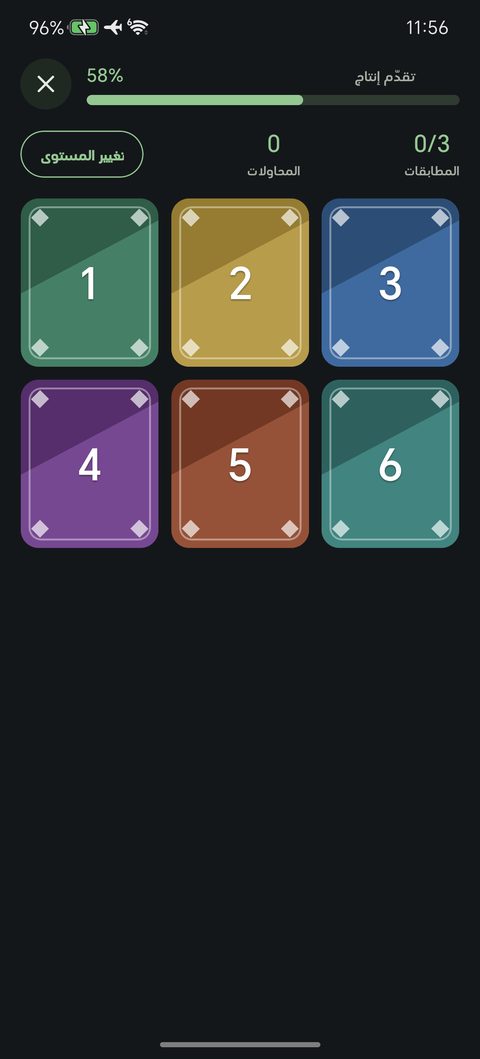
معلومة · يمكنك فتح هذه القائمة أيضاً وأنت داخل شاشة الأذكار بالضغط على زر الخطوط الثلاثة.

التنبيه اليومي للأذكار

Daily adhkar reminder notification

يصلك تنبيه في وقته على شاشة جهازك ليذكّرك بقراءة أذكار الصباح أو المساء.

كيف تصل إليهالا يُفتح بضغطة: يصل وحده بعد تشغيل مفتاح «تذكير الأذكار» من «القائمة» في الرئيسية.

  1. شغّل مفتاح «تذكير الأذكار» من «القائمة» واسمح للتطبيق بإرسال التنبيهات.
  2. انتظر حتى يحين الوقت، فيظهر التنبيه على شاشة جهازك مع صوت.
  3. اقرأ عنوان التنبيه، فهو «أذكار الصباح» أو «أذكار المساء» بحسب وقته.
  4. اضغط على التنبيه، فيفتح لك التطبيق.
  5. اسحب التنبيه جانباً إن لم تكن مستعداً الآن، فيختفي ويصلك تنبيه اليوم التالي كالعادة.
كل الأزرار في هذه الشاشة
  • عنوان التنبيه: «أذكار الصباح» في تنبيه الصباح، و«أذكار المساء» في تنبيه المساء.
  • نص التنبيه: «حان وقت أذكار الصباح — لا تنسَ وردك.» أو «حان وقت أذكار المساء — لا تنسَ وردك.»
  • الضغط على التنبيه: يفتح التطبيق.

معلومة · التنبيه يظهر ويُسمع صوته حتى لو كان التطبيق مفتوحاً أمامك.

معلومة · يبقى التنبيه بين إشعارات جهازك حتى تمسحه بنفسك، فلا تفوتك القراءة لو كنت مشغولاً وقتها.

معلومة · لن يصلك أي تنبيه إذا كان مفتاح «تذكير الأذكار» مطفأً، أو إذا منعت التطبيق من إرسال التنبيهات في إعدادات جهازك.

أوقات الصلاة والقبلة

يعرض لك التطبيق أوقات الصلوات الخمس والشروق في مدينتك، مع عدّاد تنازلي للصلاة القادمة والتاريخ الهجري والميلادي. تضبط مدينتك وطريقة الاحتساب وصوت الأذان والإقامة والتنبيهات مرة واحدة، فتبقى محفوظة عندك. وفيه أيضًا بوصلة تدلّك على اتجاه القبلة مع المسافة إلى مكة، وحساب الأوقات كله يجري داخل جهازك بدون إنترنت.

أوقات الصلاة
الصلاة القادمة والعدّاد وأوقات اليوم

أوقات الصلاة

Prayer Times

تعرف من هذه الشاشة وقت كل صلاة في مدينتك، وكم بقي على الصلاة القادمة، والتاريخ الهجري والميلادي.

كيف تصل إليهاالرئيسية > اضغط زر القائمة (ثلاثة خطوط) في أعلى يمين الشاشة > اضغط «أوقات الصلاة» في القائمة التي تظهر من جهة اليمين.

  1. من الشاشة الرئيسية اضغط زر القائمة في أعلى اليمين، فتنفتح قائمة التطبيق من جهة اليمين.
  2. اضغط «أوقات الصلاة»، فتفتح الشاشة وفيها أوقات يومك كلها.
  3. انظر إلى أعلى الشاشة: التاريخ الهجري على اليمين، والميلادي على اليسار، وبينهما اسم مدينتك داخل زر أخضر صغير.
  4. في البطاقة الخضراء الكبيرة ترى اسم الصلاة القادمة ووقتها، والعدّاد تحتها ينقص كل ثانية.
  5. تحت البطاقة اقرأ قائمة الأوقات الستة، والصلاة القادمة يظهر سطرها بلون مميّز.
  6. إن لم تكن اخترت مدينتك بعد، اضغط زر «اختر مدينتك لعرض أوقات الصلاة» أسفل الشاشة، فتفتح لك الإعدادات.
  7. للخروج اضغط علامة الإغلاق (×) في أعلى يمين الشاشة، فترجع إلى الشاشة التي كنت فيها.
كل الأزرار في هذه الشاشة
  • «أوقات الصلاة»: عنوان الشاشة في وسط الشريط العلوي.
  • زر البوصلة في أعلى اليسار: يفتح شاشة «القبلة».
  • زر الإعدادات (الترس) بجانب البوصلة: يفتح «إعدادات الصلاة».
  • زر القائمة (ثلاثة خطوط): يفتح قائمة التطبيق للتنقّل إلى بقية الشاشات.
  • زر الإغلاق (×) في أعلى اليمين: يرجعك إلى الشاشة التي كنت فيها.
  • سطر التاريخ الهجري على اليمين والتاريخ الميلادي على اليسار.
  • زر المدينة الأخضر في المنتصف (مثل «أبو عريش»): اضغطه ليفتح الإعدادات فتغيّر مدينتك.
  • بطاقة «الصلاة القادمة» الخضراء: اسم الصلاة ووقتها، وعدّاد «المتبقّي» بالساعات والدقائق والثواني.
  • قائمة الأوقات: سطر لكل وقت من الفجر والشروق والظهر والعصر والمغرب والعشاء؛ الصلاة القادمة يظهر سطرها بلون، والصلاة التي نحن في وقتها الآن بلون آخر.
  • «الجمعة»: يحلّ محلّ «الظهر» في يوم الجمعة.
  • سطر «الأوقات مطابقة للمصدر الرسمي» أسفل القائمة: نتيجة مقارنة أوقاتك بالمصدر الرسمي، وقد يظهر قبله «جارٍ التحقق من المصدر الرسمي…».
  • «اختر مدينتك لعرض أوقات الصلاة»: زر بإطار أخضر يظهر ما دمت لم تختر مدينتك، ويفتح لك الإعدادات.

معلومة · لا توجد بطاقة لأوقات الصلاة في وسط الشاشة الرئيسية؛ مدخلها الوحيد هو القائمة من أعلى اليمين. وفي أسفل الرئيسية سطر صغير يذكّرك بمدينتك المختارة.

معلومة · قبل أن تختار مدينتك تُعرض أوقات مكة المكرمة، ولهذا تبقى رسالة «اختر مدينتك» ظاهرة. التطبيق لا يخمّن مدينتك من نفسه أبدًا.

معلومة · «الشروق» ليس صلاة؛ يُعرض للعلم فقط ولا يصدر له أذان ولا تنبيه.

معلومة · جميع الأوقات تُحسب داخل جهازك ولا تحتاج إنترنت إطلاقًا.

معلومة · العدّاد صحيح حتى لو كنت مسافرًا وساعة جوالك على توقيت بلد آخر، لأنه يحسب الوقت الحقيقي لمدينتك المختارة.

معلومة · بعد العشاء ينتقل العدّاد من نفسه إلى فجر اليوم التالي.

المدينة وطريقة الاحتساب ونظام عرض الوقت
بطاقة الموقع والحساب وسطور الإعدادات تحتها

المدينة وطريقة الاحتساب ونظام عرض الوقت

Prayer Settings

تضبط من هنا مدينتك وطريقة حساب الأوقات، وتختار شكل الساعة التي تُعرض بها الأوقات.

كيف تصل إليهاالرئيسية > اضغط بطاقة «أوقات الصلاة» > اضغط زر الترس في أعلى يسار الشاشة.

  1. في شاشة «أوقات الصلاة» اضغط زر الترس أعلى اليسار، فتفتح شاشة «إعدادات الصلاة».
  2. في بطاقة «الموقع والحساب» اضغط الصندوق الذي تحت «اختر مدينتك»، فتظهر قائمة المدن وفوقها خانة «ابحث بالاسم…».
  3. اكتب أول حروف اسم مدينتك ثم اضغط اسمها، فتُغلق القائمة وتُحفظ مدينتك فورًا.
  4. راجع الصندوق الذي تحت «طريقة الاحتساب»، فقد ضبطه التطبيق وحده على الجهة الرسمية لدولة مدينتك.
  5. تحت «حساب العصر» اضغط «الجمهور (حنبلي)» أو «الحنفي» حسب مذهبك، فيتغيّر وقت العصر وحده.
  6. اضغط سطر «الصوت والتاريخ والعرض» في القائمة التي تحت البطاقة، فتفتح صفحة فيها بطاقة «نظام عرض الوقت» قبل بطاقة «مطابقة الأوقات عبر الإنترنت».
  7. اضغط «تلقائي (حسب الجهاز)» أو «24 ساعة» أو «12 ساعة»، فيتغيّر شكل الساعة في شاشات الصلاة وفي سطر الصلاة القادمة في الرئيسية.
كل الأزرار في هذه الشاشة
  • «اختر مدينتك»: صندوق يفتح قائمة المدن مع خانة «ابحث بالاسم…»، والمدينة المختارة هي التي تُحسب عليها أوقاتك.
  • «حدّد موقعي»: يحاول معرفة مدينتك عبر الإنترنت ويختارها لك.
  • «طريقة الاحتساب»: تختار الجهة التي تُحسب على طريقتها الأوقات: «أم القرى (السعودية)» أو «دبي (الإمارات)» أو «الكويت» أو «قطر» أو «رابطة العالم الإسلامي» أو «الهيئة المصرية» أو «كراتشي».
  • «الجمهور (حنبلي)» و«الحنفي»: طريقتا حساب وقت العصر، والحنفي يتأخّر وقته.
  • سطر «ضبط دقيق (±دقائق لكل صلاة)»: يفتح صفحة فيها زرّا (+) و(−) لكل صلاة لتقديمها أو تأخيرها حتى ثلاثين دقيقة، وفي آخرها زر «إعادة تعيين».
  • سطر «الإقامة»: يفتح صفحة المدة بين الأذان والإقامة ونغمتها.
  • سطر «التنبيهات»: يفتح صفحة تنبيهات الأذان وتفعيل الصلوات.
  • سطر «الصوت والتاريخ والعرض»: يفتح صفحة فيها «صوت الأذان» و«التاريخ الهجري (أم القرى)» و«نظام عرض الوقت» و«مطابقة الأوقات عبر الإنترنت».
  • «نظام عرض الوقت»: ثلاثة أزرار هي «تلقائي (حسب الجهاز)» و«24 ساعة» و«12 ساعة»، والمختار منها يظهر بلون مميّز.
  • سطر «تُحفظ التغييرات تلقائيًا» أسفل الصفحة الأولى: تذكير بأن لا حاجة لزر حفظ.
  • زر الإغلاق (×) أعلى اليمين: يرجعك إلى «أوقات الصلاة»، وفي الصفحات الداخلية يصير سهم رجوع يعيدك إلى «إعدادات الصلاة».

معلومة · «تلقائي (حسب الجهاز)» يتبع إعداد الساعة في جهازك، فإن غيّرت جهازك من نظام ١٢ ساعة إلى ٢٤ ساعة تبعه التطبيق وحده دون أن تفتح هذه الشاشة.

معلومة · اختيار مدينة جديدة يضبط طريقة الاحتساب من نفسه على الجهة الرسمية لدولتها، فراجع «طريقة الاحتساب» بعد كل تغيير للمدينة. والمدن المتوفّرة من أربع دول: السعودية والإمارات والكويت وقطر.

الأذان والإقامة والتنبيهات
قسم الإقامة والتنبيهات في الإعدادات

الأذان والإقامة والتنبيهات

Adhan, Iqama and Notifications

تختار من هنا صوت الأذان، وكم دقيقة بعده تُقام الصلاة، وأي الصلوات تريد أن يصلك تنبيهها.

كيف تصل إليهاالرئيسية > زر القائمة أعلى اليمين > «أوقات الصلاة» > زر الترس أعلى اليسار > مرّر لأسفل حتى بطاقات «صوت الأذان» و«الإقامة» و«التنبيهات».

  1. افتح «إعدادات الصلاة» وانزل حتى ترى بطاقة «صوت الأذان».
  2. اضغط «النغمة الافتراضية» لتُستخدم نغمة جهازك المعتادة، أو «ملف من الجهاز» فتفتح لك نافذة ملفاتك الصوتية.
  3. اختر الملف، فيظهر اسمه داخل البطاقة، ثم اضغط «استمع» لتجرّبه و«إيقاف» لإيقافه.
  4. انزل إلى بطاقة «الإقامة» واسحب شريط كل صلاة لتحدّد كم دقيقة بعد الأذان تُقام الصلاة عندكم.
  5. انزل إلى بطاقة «التنبيهات» وتأكّد أن مفتاح «تنبيهات الأذان» مشغّل، وإن سألك جهازك عن الإشعارات اضغط «السماح».
  6. تحت «تفعيل الصلوات» أوقف مفتاح أي صلاة لا تريد تنبيهها، فينقطع أذانها وإقامتها معًا.
  7. اضغط علامة الإغلاق (×)، وكل ما غيّرته محفوظ وتنبيهاتك أُعيد ترتيبها من نفسها.
كل الأزرار في هذه الشاشة
  • «صوت الأذان»: بطاقة اختيار الصوت الذي تسمعه عند وقت الأذان.
  • «النغمة الافتراضية»: يجعل التنبيه بنغمة التنبيه المعتادة في جهازك.
  • «ملف من الجهاز»: يفتح نافذة جهازك لتختار ملفًا صوتيًا، ويظهر اسمه أو تظهر عبارة «لم يتم اختيار ملف بعد».
  • «اختر ملف الأذان من جهازك»: يظهر ما دمت لم تختر ملفًا، ويتحوّل إلى «تغيير الملف» بعد الاختيار.
  • «استمع» و«إيقاف»: يشغّل الملف داخل التطبيق لتجرّبه ثم يوقفه، ولا يظهران إلا بعد اختيارك ملفًا.
  • «تفعيل صوت الإقامة»: مفتاح يشغّل تنبيه الإقامة كله، وعند إيقافه تختفي بقية خيارات البطاقة.
  • «المدة بين الأذان والإقامة»: شريط لكل صلاة من صفر إلى خمس وأربعين دقيقة، والافتراضي: الفجر ٢٥، الظهر ٢٠، العصر ٢٠، المغرب ١٥، العشاء ٢٠.
  • «نغمة الإقامة»: تختار بين «النغمة الافتراضية» و«ملف من الجهاز»، ومعها زر استماع.
  • «تنبيهات الأذان»: المفتاح الرئيسي لكل تنبيهات الصلاة، وعند إيقافه تختفي بقية الخيارات وتتوقّف التنبيهات.
  • «تفعيل الصلوات»: مفتاح مستقل لكل صلاة من الفجر والظهر والعصر والمغرب والعشاء.
  • «تنبيه قبل الصلاة»: شريط من صفر إلى خمس وأربعين دقيقة يذكّرك قبل الأذان، وعند الصفر يظهر «—» ويكون مطفأً.
  • «إشعار دائم بالصلاة القادمة»: مفتاح يضع في شريط الإشعارات سطرًا ثابتًا فيه اسم الصلاة القادمة ووقتها.

معلومة · التنبيهات جاهزة من البداية: «تنبيهات الأذان» و«تفعيل صوت الإقامة» و«إشعار دائم بالصلاة القادمة» كلها مشغّلة، والصلوات الخمس كلها مفعّلة؛ فلا تحتاج إلا أن تراجعها وتوقف ما لا تريد.

معلومة · مهم: الملف الذي تختاره من جهازك يُسمع داخل التطبيق فقط. أمّا إشعار الخلفية والتطبيق مغلق، فيستخدم نغمة جهازك الافتراضية، وهذا مكتوب لك في البطاقة نفسها.

معلومة · التطبيق ينسخ الملف داخله فيبقى معك حتى لو حذفت الأصل، ويحتفظ بملف واحد للأذان وملف واحد للإقامة، والجديد يستبدل القديم.

معلومة · تنبيه الإقامة لا يعمل إلا إذا كانت «تنبيهات الأذان» مفعّلة، ولا يصل إلا للصلوات التي فعّلتها في «تفعيل الصلوات».

معلومة · إذن الإشعارات يطلبه جهازك مرة واحدة فقط؛ إن رفضت فلن تصلك أي تنبيهات، وللتراجع اسمح بها من إعدادات جهازك للتطبيق لا من داخله.

معلومة · «الشروق» لا يوجد له مفتاح ولا شريط لأنه ليس صلاة.

معلومة · التنبيه المسبق يأتي بنغمة عادية وليس بصوت الأذان.

معلومة · إن أغلقت شاشة الإعدادات أثناء تشغيل «استمع» فسيتوقّف الصوت من نفسه.

تنبيهات الصلاة على شريط الإشعارات

Prayer Notifications

يصلك الأذان والإقامة والتذكير قبل الصلاة على جوالك حتى وأنت خارج التطبيق.

كيف تصل إليهالا تُفتح بالضغط؛ تصلك من نفسها ما دام مفتاح «تنبيهات الأذان» مشغّلًا في: الرئيسية > زر القائمة أعلى اليمين > «أوقات الصلاة» > زر الترس أعلى اليسار > بطاقة «التنبيهات». ولرؤيتها اسحب شريط الإشعارات من أعلى الشاشة لأسفل.

  1. تأكّد أن «تنبيهات الأذان» مشغّل في إعدادات الصلاة، واسمح لجهازك بالإشعارات.
  2. اترك التطبيق واعمل ما تريد على جوالك.
  3. عند دخول وقت الصلاة يصلك تنبيه «حان وقت صلاة …» ومعه اسم مدينتك ووقت الأذان.
  4. بعد المدة التي حدّدتها يصلك تنبيه «إقامة صلاة …».
  5. إن ضبطت «تنبيه قبل الصلاة» على دقائق، يصلك قبل الأذان تنبيه «اقترب وقت صلاة …».
  6. اسحب شريط الإشعارات من أعلى الشاشة لأسفل لترى «الصلاة القادمة: …» في أي وقت.
  7. افتح التطبيق مرة كل بضعة أيام ليعيد تجهيز التنبيهات؛ مجرّد فتحه يكفي.
كل الأزرار في هذه الشاشة
  • تنبيه الأذان «حان وقت صلاة (اسم الصلاة)»: يصلك مع صوت واهتزاز، ونصّه اسم مدينتك ووقت الأذان.
  • تنبيه الإقامة «إقامة صلاة (اسم الصلاة)»: يصلك بعد المدة التي حدّدتها لتلك الصلاة، ونصّه «أقيمت صلاة (اسم الصلاة)».
  • التنبيه المسبق «اقترب وقت صلاة (اسم الصلاة)»: يخبرك بعدد الدقائق الباقية على الصلاة، بنغمة عادية.
  • الإشعار الدائم «الصلاة القادمة: (اسم الصلاة)»: سطر صامت ثابت في شريط الإشعارات فيه اسم الصلاة ووقتها.

معلومة · مهم: التطبيق يجهّز تنبيهات ثلاثة أيام قادمة فقط في كل مرة تفتحه. إن تركته مغلقًا أكثر من ذلك تنقطع التنبيهات حتى تفتحه مرة واحدة فيعيد تجهيزها فورًا.

معلومة · كل هذه التنبيهات تُصنع داخل جهازك ولا تحتاج إنترنت.

معلومة · تغيير المدينة أو طريقة الاحتساب أو الأوقات يعيد ترتيب التنبيهات كلها من نفسه.

معلومة · الإشعار الدائم يتحدّث كلما فتحت التطبيق فقط، وليس كل دقيقة، وهو صامت لا يصدر صوتًا ولا يظهر كبطاقة منبثقة.

معلومة · لغة التنبيهات تتبع لغة التطبيق التي اخترتها من القائمة.

معلومة · إن أوقفت الإشعارات من إعدادات جهازك للتطبيق، لن تصلك التنبيهات مهما كانت الإعدادات داخل التطبيق.

القبلة
بوصلة القبلة والمسافة إلى مكة

القبلة

Qibla

تعرف اتجاه القبلة من مدينتك بالبوصلة الحيّة وبالدرجات، مع المسافة إلى مكة.

كيف تصل إليهاالرئيسية > زر القائمة أعلى اليمين > «أوقات الصلاة» > اضغط زر البوصلة في أعلى يسار الشاشة.

  1. افتح شاشة «أوقات الصلاة» واضغط زر البوصلة في أعلى اليسار، فتفتح شاشة «القبلة» وفي أعلاها اسم مدينتك.
  2. ابتعد عن الحديد والمكيّفات والمغناطيس، فهي تشوّش البوصلة.
  3. أمسك الجوال مستويًا في يدك أمامك.
  4. لفّ نفسك مع الجوال ببطء حتى يشير السهم الذهبي إلى الأعلى تمامًا.
  5. حين يتحوّل لون السهم إلى الأخضر وتظهر عبارة «أنت تواجه القبلة الآن»، يكون أعلى جوالك متّجهًا إلى القبلة.
  6. إن بدت البوصلة مضطربة، وجّه أعلى الجوال إلى الشمال تمامًا واضغط «معايرة (وجّه للشمال)»، فتُصحَّح القراءة.
  7. للخروج اضغط علامة الإغلاق (×) في أعلى يسار الشاشة.
كل الأزرار في هذه الشاشة
  • «القبلة»: عنوان الشاشة في أعلى اليمين.
  • اسم المدينة تحت الشريط العلوي: المدينة التي يُحسب منها الاتجاه.
  • قرص البوصلة الدائري: يعرض الجهات الأربع ويدور مع دوران جوالك.
  • السهم الكبير في وسط القرص: يشير إلى الكعبة، ولونه ذهبي ويتحوّل إلى الأخضر حين تواجه القبلة.
  • «أنت تواجه القبلة الآن»: عبارة تظهر عند الاتجاه الصحيح فقط.
  • سطر الدرجات الكبير (مثل «٣٢٨° شمال غرب»): زاوية القبلة مع اسم جهتها.
  • «المسافة إلى مكة»: بعدك عن مكة بالكيلومترات.
  • «اتجاه الجهاز»: الاتجاه الذي يواجهه جوالك الآن بالدرجات، ويظهر عند وجود حسّاس بوصلة يعمل.
  • «معايرة (وجّه للشمال)»: يصحّح البوصلة، ويظهر عند وجود قراءة حيّة من الحسّاس.
  • السطر الإرشادي أسفل الشاشة: يشرح طريقة المعايرة، أو ينبّهك إن كان جهازك بلا حسّاس بوصلة.
  • زر الإغلاق (×) في أعلى اليسار: يرجعك إلى «أوقات الصلاة».

معلومة · مهم: اتجاه القبلة يُحسب من مركز المدينة التي اخترتها في إعدادات الصلاة، وليس من موقعك الدقيق؛ فإن كنت في مدينة أخرى غيّر المدينة أولًا.

معلومة · للمعايرة: حرّك الجوال في الهواء على شكل الرقم ٨ أولًا، ثم وجّه أعلاه إلى الشمال تمامًا واضغط «معايرة».

معلومة · المعايرة تُحفظ وتبقى بعد إغلاق التطبيق، فإن اتّضح لك أنها خاطئة أعدها في مكان خالٍ من الحديد.

معلومة · حدّ المواجهة الصحيحة هو خمس درجات حول الاتجاه تمامًا، وعبارة «أنت تواجه القبلة الآن» لا تظهر إلا بقراءة حقيقية من حسّاس جوالك، فلا تُطمئنك بغير علم.

معلومة · إن كان جهازك بلا حسّاس بوصلة تظهر لك رسالة بذلك، ويبقى سطر الدرجات والمسافة نافعًا لك مع أي بوصلة أخرى.

معلومة · هذه الشاشة لا تحتاج إنترنت ولا تطلب إذن الموقع.

التاريخ الهجري ومطابقة الأوقات

Hijri date and online verification

تصحّح التاريخ الهجري إن اختلف عندكم بيوم، وتطمئن أن أوقاتك مطابقة للمصدر الرسمي.

كيف تصل إليهاالرئيسية > زر القائمة أعلى اليمين > «أوقات الصلاة» > زر الترس أعلى اليسار > مرّر إلى آخر الشاشة حتى بطاقتي «التاريخ الهجري (أم القرى)» و«مطابقة الأوقات عبر الإنترنت».

  1. افتح «إعدادات الصلاة» وانزل حتى ترى بطاقة «التاريخ الهجري (أم القرى)».
  2. انظر إلى التاريخ المعروض في أعلى البطاقة، فهو التاريخ الذي سيظهر لك في شاشة الأوقات.
  3. إن كان مختلفًا عن التاريخ عندكم، اسحب شريط «ضبط التاريخ (±يوم)» حتى يصحّ التاريخ المكتوب فوقه.
  4. إن أردت تأخير العشاء في رمضان، اسحب شريط «دقائق إضافية للعشاء في رمضان» إلى العدد الذي تريده.
  5. انزل إلى آخر الشاشة واضبط مفتاح «مطابقة الأوقات عبر الإنترنت» كما تحب.
  6. ارجع إلى «أوقات الصلاة» لترى التاريخ الجديد في الأعلى، ونتيجة المطابقة أسفل قائمة الأوقات.
كل الأزرار في هذه الشاشة
  • عرض التاريخ الهجري في أعلى البطاقة: يتغيّر أمامك فور تحريك الشريط.
  • «ضبط التاريخ (±يوم)»: شريط يقدّم التاريخ أو يؤخّره حتى يومين.
  • «دقائق إضافية للعشاء في رمضان»: شريط من صفر إلى خمس وأربعين دقيقة، وعند الصفر يظهر «—» ويكون مطفأً.
  • «مطابقة الأوقات عبر الإنترنت»: مفتاح يقارن أوقاتك بالمصدر الرسمي، وهو مفعّل من البداية.
  • سطر توضيحي أسفل المفتاح: «الحساب يعمل بدون إنترنت؛ وعند الاتصال يطابق المصدر الرسمي».

معلومة · التقويم المستخدم هو تقويم أم القرى الرسمي، وقد يختلف عن رؤية الهلال بيوم أو يومين؛ ولهذا وُجد شريط الضبط.

معلومة · ضبط التاريخ يغيّر العرض فقط ولا يؤثّر على أوقات الصلاة ولا على التنبيهات، لكنه يحرّك معرفة التطبيق ببداية رمضان.

معلومة · الدقائق الإضافية للعشاء تُطبَّق في شهر رمضان فقط وتختفي بعده من نفسها، فلن ترى أثرها في غير رمضان.

معلومة · المطابقة للاطمئنان فقط؛ الأوقات المعروضة لا تتغيّر بسببها أبدًا، وهي لا تعمل إلا بعد اختيارك مدينتك، وتجري مرة واحدة لكل يوم ومدينة وطريقة.

معلومة · المقارنة تجري على الأوقات قبل «الضبط الدقيق» الذي عدّلته أنت، فتعديلك لن يظهر كفرق.

معلومة · إن لم يكن هناك إنترنت لا تظهر أي رسالة خطأ؛ يمرّ الأمر بصمت وتبقى أوقاتك كما هي.

معلومة · إن ظهر «فرق عن المصدر الرسمي» بعدد من الدقائق، فغالبًا سببه اختيارك طريقة احتساب لا تناسب مدينتك؛ راجع بطاقة «طريقة الاحتساب».

الويدجتات

أربع أدوات صغيرة تضعها على شاشة جهازك الرئيسية، فتقرأ منها بنظرة واحدة: الصلاة القادمة، وجدول صلوات اليوم، وتقدّم وردك في المصحف، وآية اليوم. تعمل من غير أن تفتح التطبيق، وتتحدّث وحدها. هذه الخطوات مكتوبة لأجهزة أندرويد، وعلى الآيفون تظهر الأدوات الأربع نفسها وتُضاف بطريقة الآيفون المعتادة.

إضافة ويدجت إلى شاشة جهازك

Adding a widget

الويدجت لوحة صغيرة تضعها في شاشة جهازك، فترى فيها معلومة من التطبيق دون أن تفتحه.

كيف تصل إليهاهذه الخطوات خارج التطبيق: شاشة جهازك الرئيسية > اضغط مطوّلًا على مكان فارغ > اختر خيار الأدوات > ابحث فيه عن «قصص بالآيات».

  1. اخرج من التطبيق واذهب إلى شاشة جهازك الرئيسية التي فيها أيقونات تطبيقاتك.
  2. اضغط بإصبعك على مكان فارغ من الشاشة واستمر ضاغطًا حتى تظهر لك خيارات، ومنها خيار الأدوات (الويدجتات).
  3. اضغط خيار الأدوات، فتفتح قائمة طويلة مرتّبة بأسماء التطبيقات.
  4. مرّر القائمة حتى تجد اسم «قصص بالآيات» واضغطه، فتظهر أدواته الأربع أمامك.
  5. اضغط الأداة التي تريدها واستمر ضاغطًا، ثم اسحبها إلى المكان الفارغ في شاشتك وارفع إصبعك، فتستقرّ هناك.
  6. لتكبيرها اضغط عليها مطوّلًا ثم ارفع إصبعك، فتظهر مقابض على حوافها، اسحب المقبض حتى يتّسع حجمها فتظهر معلومات أكثر.
  7. إن ظهرت لك جملة «افتح التطبيق لعرض أوقات الصلاة» أو «افتح التطبيق لعرض آية اليوم»، فهذا يعني أن الأداة لم تستطع قراءة بياناتها؛ احذفها من شاشتك ثم أعد إضافتها، فتُرسم من جديد.
كل الأزرار في هذه الشاشة
  • خيار الأدوات في شاشة جهازك: يفتح قائمة كل الأدوات المتاحة في جهازك، واسمه يختلف من جهاز لآخر.
  • «قصص بالآيات»: اسم التطبيق في تلك القائمة، وتحته أدواته الأربع.
  • «الصلاة القادمة»: أول أداة، ووصفها «الوقت المتبقي للصلاة القادمة»، وحجمها المبدئي عريض بارتفاع سطر واحد.
  • «أوقات الصلاة»: أداة بوصف «جدول صلوات اليوم كاملاً»، وحجمها المبدئي مربّع كبير.
  • «أكمل الورد»: أداة بوصف «تقدم وردك اليومي وموضع التوقف»، وحجمها المبدئي مربّع صغير.
  • «آية اليوم»: أداة بوصف «آية اليوم — اضغط لتصميمها»، وحجمها المبدئي مربّع كبير.
  • مقابض الحواف بعد الضغط المطوّل على الأداة: تكبّر الأداة أو تصغّرها، والأدوات الأربع كلها قابلة لتغيير الحجم طولًا وعرضًا، إلا «أوقات الصلاة» فلا تتجاوز حجمها المبدئي (مربّع كبير) ويمكن تصغيرها فقط.
  • خيار الإزالة أو السحب إلى أعلى الشاشة: يحذف الأداة من شاشتك، ولا يحذف التطبيق ولا معلوماتك.

معلومة · أسماء الخيارات ومواضعها تختلف بين الأجهزة والواجهات، لكن الطريقة واحدة: ضغط مطوّل على مكان فارغ، ثم الأدوات، ثم اسم التطبيق.

معلومة · الأدوات الأربع نفسها موجودة في نسخة الآيفون، وتُضاف من شاشة الآيفون بالضغط المطوّل ثم علامة الزائد ثم اختيار «قصص بالآيات». والفرق أنك تختار الحجم في قائمة الإضافة نفسها ولا توجد مقابض لتغيير الحجم بعد وضعها، و«الصلاة القادمة» و«أكمل الورد» لهما حجمان فقط: صغير ومتوسط.

الأدوات الأربع في شاشة الجهاز
أداتان منها على شاشة الجهاز: أوقات الصلاة وآية اليوم

الأدوات الأربع وما تعرضه

The four widgets

أربع لوحات تضع أمامك الصلاة القادمة وأوقات يومك وتقدّم وردك وآية اليوم في شاشة جهازك مباشرة.

كيف تصل إليهاشاشة جهازك الرئيسية > اضغط مطوّلًا على مكان فارغ > خيار الأدوات > «قصص بالآيات» > اسحب الأداة التي تريدها إلى شاشتك.

  1. ضع أداة «الصلاة القادمة» في شاشتك، فتعرض في سطر واحد اسم الصلاة القادمة ووقتها، وبجانبهما الوقت المتبقّي واسم مدينتك، وتحتهما شريط تقدّم رفيع.
  2. كبّر أداة «الصلاة القادمة» إلى ارتفاع أكبر، فيظهر معها سطر التاريخ الهجري فوق اسم الصلاة.
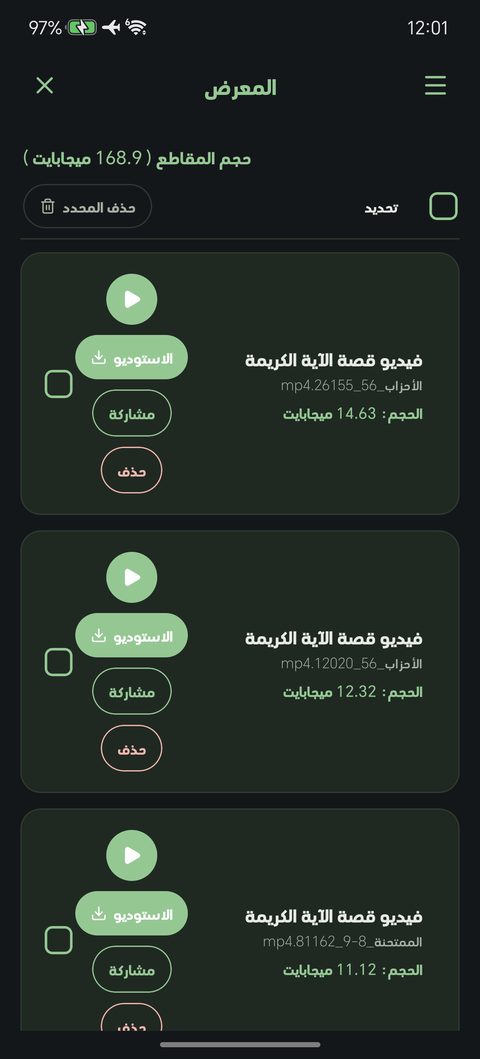
  3. ضع أداة «أوقات الصلاة»، فيظهر جدول اليوم كاملًا: الفجر والشروق والظهر والعصر والمغرب والعشاء، والصلاة القادمة بلون مميّز.
  4. ضع أداة «أكمل الورد»، فتعرض نسبة تقدّمك في المصحف مثل «٤٥٪»، وكلّما كبّرتها ظهر ورد اليوم وأرقام صفحاته وموضع توقّفك.
  5. ضع أداة «آية اليوم»، فتعرض اسم السورة ورقم الآية ونصّ الآية.
  6. اضغط أداة «الصلاة القادمة» أو «أوقات الصلاة» أو «أكمل الورد»، فيفتح التطبيق.
  7. اختر مدينتك من إعدادات الصلاة وحدّد وردك من المصحف، فتتبعك الأدوات في تحديثها التالي؛ وقبل اختيار المدينة تعرض أدوات الصلاة أوقات مكة المكرمة، وتعرض أداة الورد «حدد وردك من المصحف».
كل الأزرار في هذه الشاشة
  • «الصلاة القادمة»: تعرض اسم الصلاة القادمة ووقتها، وسطر المتبقّي مثل «متبقٍ ٢ س ٥ د» ومعه اسم مدينتك، وشريطًا يمتلئ كلّما اقترب الوقت. وفي الأحجام الكبيرة يظهر التاريخ الهجري أيضًا.
  • لون أداة «الصلاة القادمة»: يتحوّل إلى الذهبي في المدّة التي بين الأذان والإقامة، ثم يعود إلى لونه.
  • «أوقات الصلاة»: في أعلاها التاريخ الهجري واسم مدينتك، وتحته ستة أسطر لأوقات اليوم؛ سطر الصلاة القادمة بلون مميّز، و«الشروق» بلون باهت لأنه ليس صلاة. وإذا صغّرتها إلى شريط عرضت خمس صلوات فقط بلا شروق.
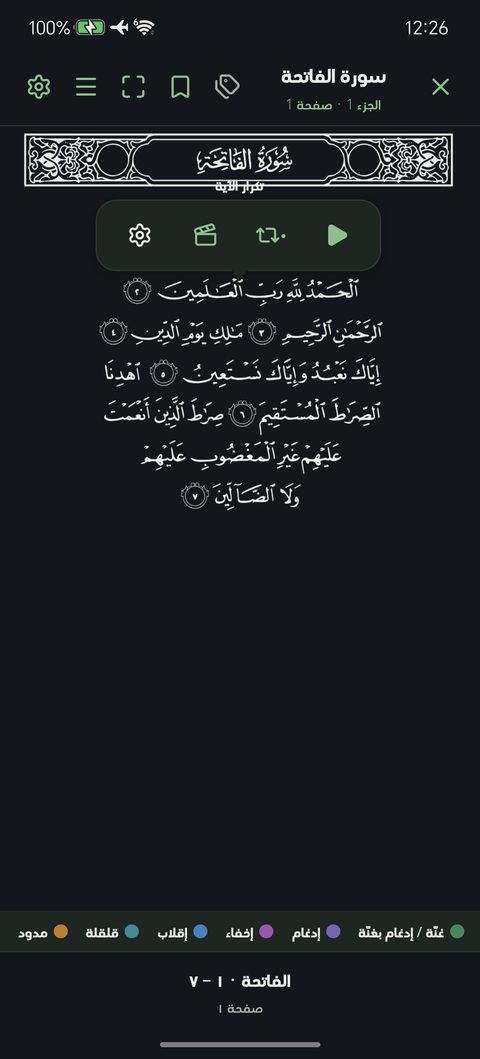
  • جدول «أوقات الصلاة» بعد العشاء: ينتقل من نفسه إلى أوقات الغد، ويتغيّر التاريخ في أعلاه معه.
  • «أكمل الورد»: في أصغر حجم تعرض النسبة وكلمة «الورد»؛ وإذا وسّعتها عرضًا ظهر سطر «ورد اليوم:» ومعه مقدار ورد اليوم ورقمه مثل «اليوم ١٢»؛ وإذا طوّلتها صار سطرها العلوي «أكمل وردك · اليوم ١٢» وظهر تحته «الصفحات ١١٠–١٣٠» و«تقف عند: البقرة ٢٥٥»، وفي أطول حجم يظهر عدد ما قرأته من «٦٠٤» صفحة.
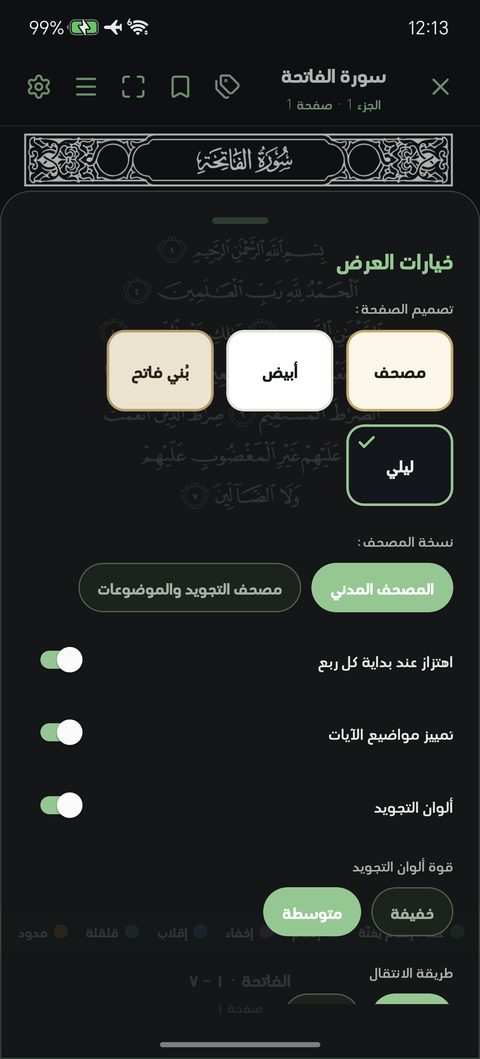
  • «أكمل الورد» قبل تحديد وردك: تعرض «حدد وردك من المصحف»؛ وبعد إتمامه تعرض «أتممتَ الورد» و«ختم الله لك بالخير».
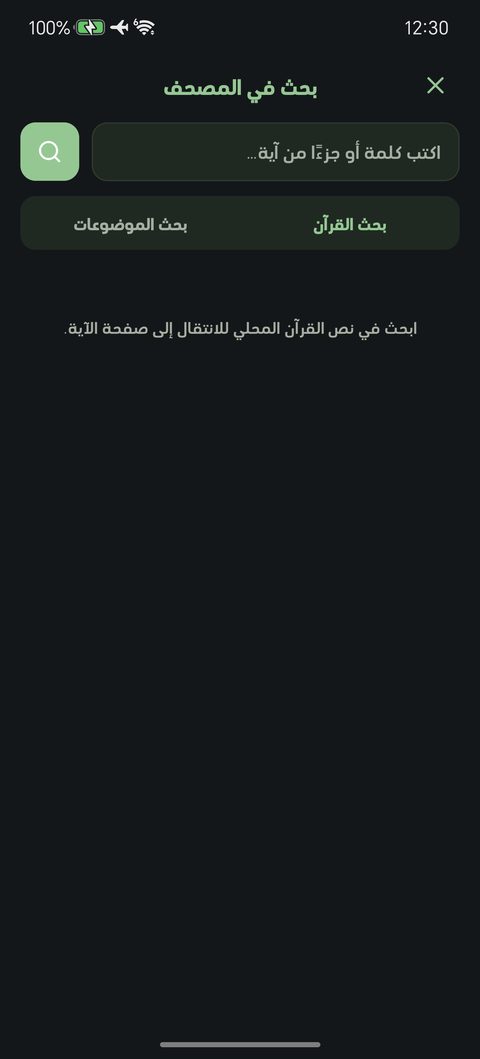
  • «آية اليوم»: تعرض عنوان «آية اليوم» واسم السورة ورقم الآية ونصّها، وضغطها يفتح شاشة التصميم على تلك الآية.
  • ضغط أدوات الصلاة و«أكمل الورد»: يفتح التطبيق على شاشته الأولى.
  • الجملة التمهيدية «افتح التطبيق لعرض أوقات الصلاة»: لا تظهر إلا إذا تعذّر على الأداة قراءة بياناتك أو حسابها؛ أما قبل أن تختار مدينتك فتعرض الأداة أوقات مكة المكرمة.

معلومة · الأدوات تحدّث نفسها كل نصف ساعة تقريبًا، ولذلك تعرض الوقت المتبقّي بالساعات والدقائق ولا تعدّ الثواني. فإذا غيّرت مدينتك أو إعدادات الصلاة فقد تتأخّر الأداة نحو نصف ساعة حتى تتبع الجديد، ولتعجيل ذلك غيّر حجمها أو احذفها وأعد إضافتها.

معلومة · كل ما تعرضه الأدوات محسوب داخل جهازك من إعداداتك المحفوظة، فلا تحتاج إنترنت ولا تُرسل معلوماتك إلى أي جهة.

أداة آية اليوم في شاشة الجهاز
آية اليوم واسم سورتها ورقمها

أداة «آية اليوم»

Ayah of the Day widget

تضع أمامك كل يوم آية واحدة تقرأها في شاشة جهازك، وتفتح لك تصميمها بضغطة واحدة.

كيف تصل إليهاشاشة جهازك الرئيسية > اضغط مطوّلًا على مكان فارغ > خيار الأدوات > «قصص بالآيات» > اسحب «آية اليوم» إلى شاشتك.

  1. اسحب أداة «آية اليوم» إلى مكان واسع في شاشتك، فتظهر الآية كاملة الأسطر.
  2. اقرأ السطر العلوي، ففيه «آية اليوم» ثم اسم السورة ورقم الآية مثل «البقرة · ٢٥٥».
  3. اقرأ نصّ الآية تحته، وهو مكتوب بخطّ عربي واضح ينتهي بعلامة الآية.
  4. كبّر الأداة إلى ارتفاع أكبر، فتظهر أسطر أكثر من الآية ويظهر أسفلها سطر «اضغط لتصميم هذه الآية».
  5. اضغط الأداة، فيفتح التطبيق على شاشة تصميم القصص وقد اختار لك هذه الآية مسبقًا.
  6. اترك جهازك إلى اليوم التالي، فتتبدّل الآية وحدها إلى آية أخرى دون أن تفعل شيئًا.
  7. انظر إلى الأداة يوم الجمعة، فتجدها ثابتة على «الأحزاب · ٥٦»، وهي آية الصلاة على النبي صلى الله عليه وسلم.
كل الأزرار في هذه الشاشة
  • السطر العلوي «آية اليوم» ومعه اسم السورة ورقم الآية: يخبرك بموضع الآية في المصحف.
  • نصّ الآية في وسط الأداة: يظهر كاملًا إن اتّسع الحجم، وإن ضاق ظهر أوّله وانتهى بنقاط.
  • سطر «اضغط لتصميم هذه الآية» في الأسفل: لا يظهر إلا في الأحجام الطويلة، وهو تذكير بأن الأداة كلها زر.
  • الأداة كلها زر واحد: ضغط أي موضع منها يفتح شاشة تصميم القصص على آية اليوم.
  • الأداة في الحجم الصغير: تعرض «آية اليوم» واسم السورة ورقمها فقط دون نصّ الآية.
  • الجملة التمهيدية «افتح التطبيق لعرض آية اليوم»: لا تظهر إلا إذا تعذّر على الأداة قراءة آية اليوم؛ وفي الأحوال العادية تعرض الأداة الآية من غير أن تفتح التطبيق.

معلومة · آية اليوم واحدة لكل المستخدمين في اليوم نفسه، فما تراه في جهازك يراه غيرك، وتُختار داخل جهازك بلا إنترنت.

معلومة · تتبدّل الآية مع تبدّل اليوم في تقويم جهازك، وقد تتأخّر الأداة نحو نصف ساعة حتى تحدّث نفسها؛ ولا يعجّل ذلك ضغطها ولا فتح التطبيق، لكن تغيير حجمها أو حذفها وإعادة إضافتها يحدّثها في الحال.